

كيفية تعطيل مزامنة السحابة في تطبيق Google Authenticator
لماذا تعطيل مزامنة Google Authenticator السحابية؟
يوفر تطبيق Google Authenticator ميزة مزامنة سحابية تسمح بنسخ بيانات رمز المصادقة احتياطيًا إلى حسابك على Google. ورغم أن هذه الميزة تُسهّل استعادة البيانات، إلا أنها تُعرّض أمان حسابك للخطر. ففي حال اختراق حسابك على Google، قد يتمكن المهاجم من الوصول إلى جميع رموز المصادقة الخاصة بك، مما قد يُهدد أمان حساباتك المرتبطة. لذا، يُنصح المستخدمون الذين يُولون أهمية قصوى لأمان بياناتهم بتعطيل المزامنة السحابية بحيث تُخزّن بيانات رمز المصادقة على الجهاز المحلي فقط.
كيفية التحقق من تفعيل مزامنة السحابة
افتح تطبيق Google Authenticator وتحقق من الزاوية العلوية اليسرى:
- إذا رأيتَ أيقونة سحابة ملونة عليها علامة صح، فهذا يعني أن مزامنة السحابة مُفعّلة ويجب تعطيلها يدويًا.
- إذا رأيتَ أيقونة سحابة رمادية عليها خط مائل، فهذا يعني أن مزامنة السحابة مُعطّلة ولا يلزم اتخاذ أي إجراء.
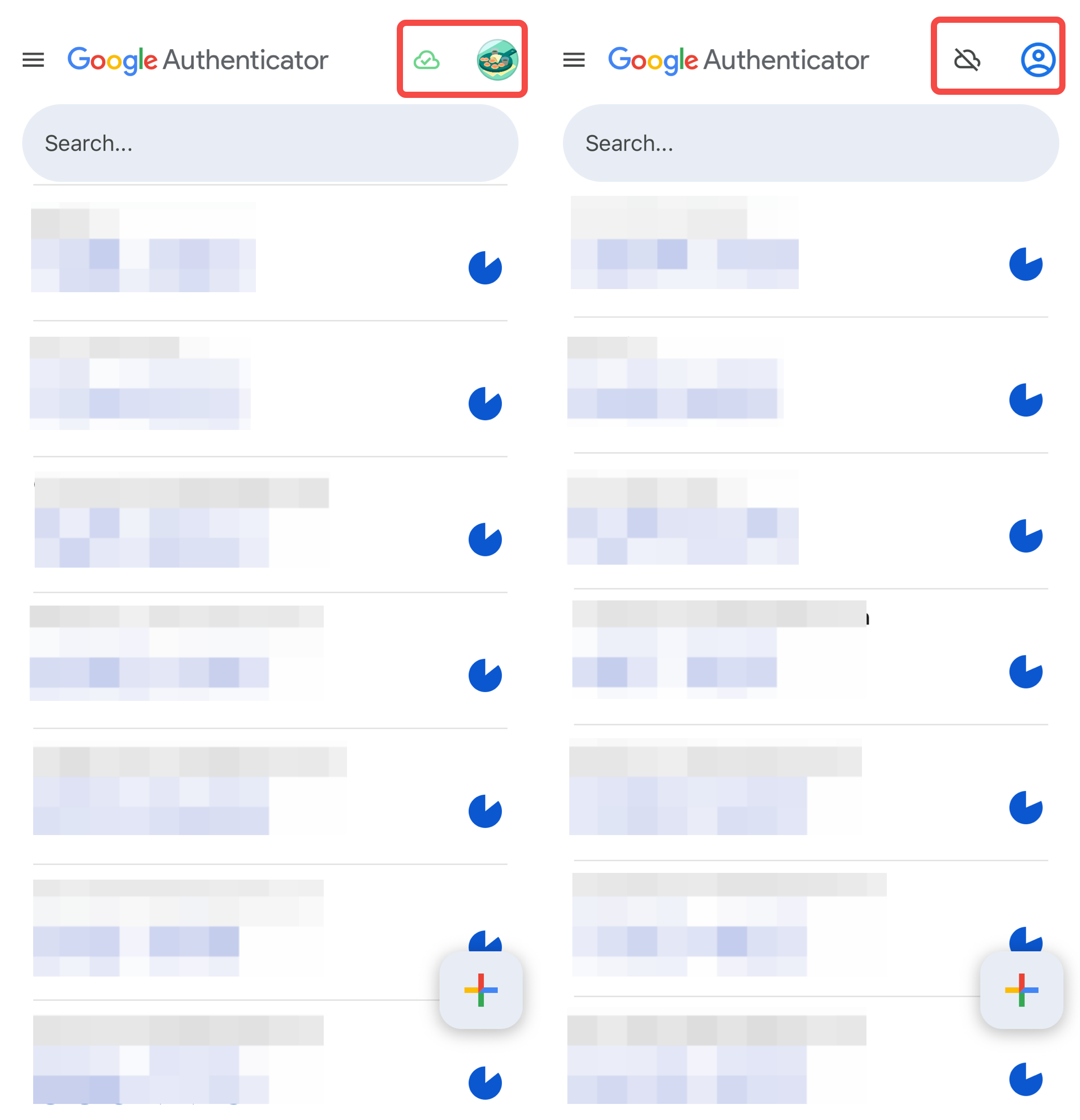
كيفية تعطيل مزامنة السحابة
1) افتح تطبيق Google Authenticator على جهازك المحمول وانقر على أيقونة حسابك.
2) في النافذة المنبثقة، حدد استخدام المصادقة بدون حساب.
3) انقر على متابعة.
4) سيقوم تطبيق Google Authenticator بتسجيل الخروج من حسابك على Google، وسيتم تعطيل مزامنة السحابة. بعد ذلك، سيتم تخزين جميع بيانات رمز المصادقة على جهازك المحلي فقط.
ملاحظة: بعد تعطيل مزامنة السحابة، لا يمكن استعادة بيانات رمز المصادقة تلقائيًا في حال تغيير هاتفك أو إلغاء تثبيت التطبيق. قبل الانتقال إلى جهاز جديد، يُنصح باستخدام ميزة نقل الحسابات في تطبيق Google Authenticator لنقل بياناتك يدويًا إلى الجهاز الجديد.
للحصول على مزيد من المعلومات حول تطبيق Google Authenticator، يمكنك أيضًا الرجوع إلى المقالات التالية: