شراء العملات المشفرة
الأسواق
العقود الفورية
العقود الآجلةBTC
مدخرات
مركز الأحداث
مركز المكافآت
المزيد
كيفية تنزيل وتثبيت تطبيق MEXC على iPhone (iOS)كيفية تنزيل وتثبيت تطبيق MEXC على iPhone (iOS)
قائمة الفئات
إلغاء

كيفية تنزيل وتثبيت تطبيق MEXC على iPhone (iOS)

نظرًا لقيود المناطق في App Store، قد يحتاج بعض مستخدمي iPhone إلى تسجيل Apple ID جديد قبل تنزيل تطبيق MEXC. اتبع الخطوات أدناه لإكمال عملية الإعداد والتثبيت بسلاسة.

1. لماذا قد لا يظهر تطبيق MEXC في App Store


يختلف توفر التطبيقات حسب الدولة والمنطقة. إذا كان Apple ID الحالي الخاص بك مسجلًا في منطقة لا يتوفر فيها تطبيق MEXC، فقد لا يظهر التطبيق في نتائج البحث داخل App Store.

لتنزيل التطبيق بنجاح، نوصي باستخدام Apple ID مُسجل في منطقة مدعومة.

2. كيفية تسجيل Apple ID جديد


الخطوة 1: افتح صفحة تسجيل Apple ID


افتح Safari على جهاز iPhone الخاص بك وقم بزيارة صفحة تسجيل الحساب الرسمية الخاصة بـ Apple.


نصيحة: نوصي باستخدام Safari بدلًا من متصفح تابع لجهة خارجية لضمان عملية تسجيل سلسة.

الخطوة 2: املأ بيانات التسجيل الشخصية الخاصة بك


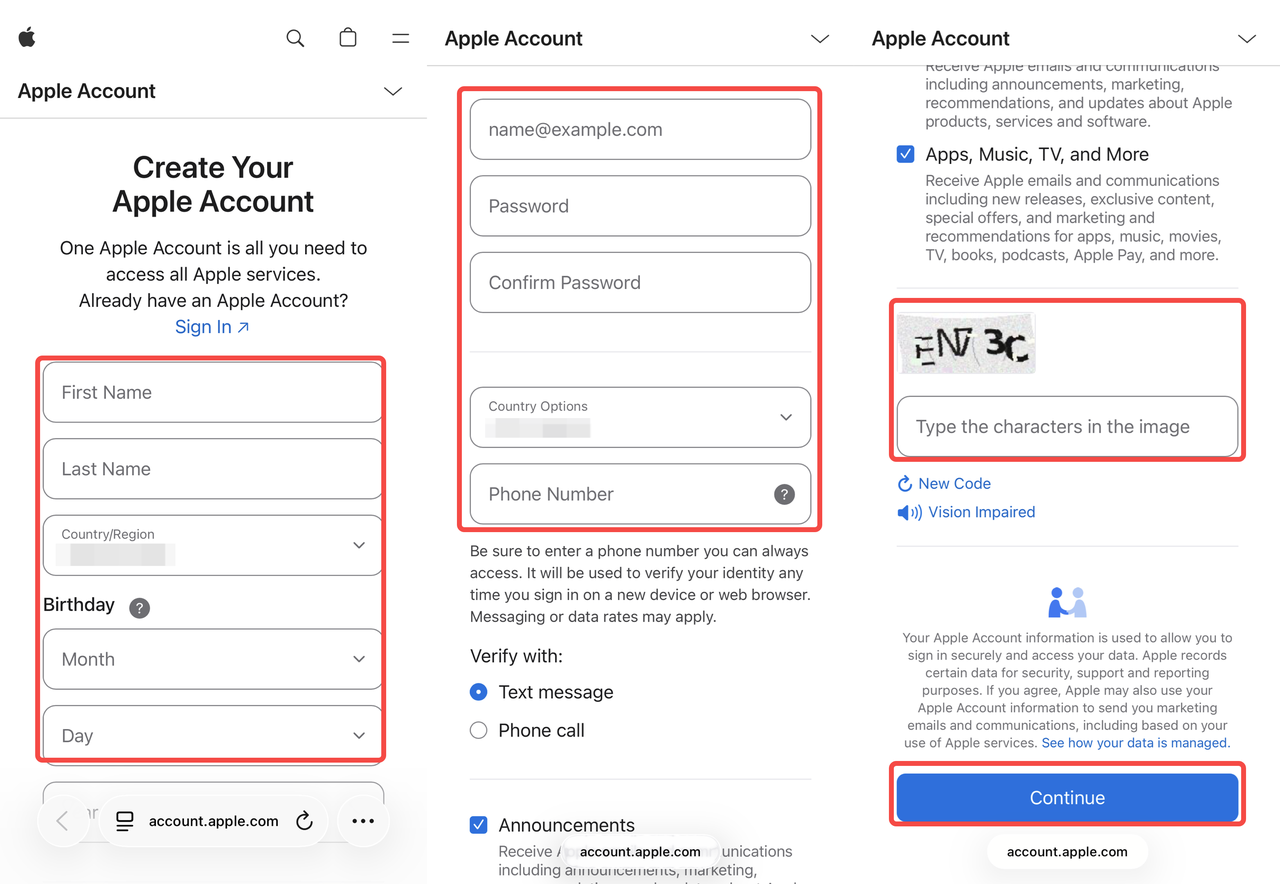
في صفحة التسجيل، قم بملء المعلومات التالية:
  • الدولة/المنطقة: اختر دولة أو منطقة يتوفر فيها تطبيق MEXC. لمزيد من التفاصيل، يُرجى الرجوع إلى الدول/المناطق المدعومة من تطبيق MEXC.
  • الاسم: أدخل اسمك الحقيقي.
  • تاريخ الميلاد: اختر تاريخ ميلادك.
  • عنوان البريد الإلكتروني: استخدم عنوان بريد إلكتروني لم يتم تسجيله مسبقًا باستخدام Apple ID.
  • كلمة السر: قم بتعيين كلمة سر آمنة تستوفي متطلبات Apple.
  • رقم الهاتف: أدخل رقم هاتف صالحًا لاستلام رموز التحقق.
بعد الانتهاء، اضغط على زر متابعة.

ملاحظة مهمة: يُرجى الاحتفاظ ببريد Apple ID الإلكتروني وكلمة المرور ورقم الهاتف الخاص بك في مكان آمن، لأن هذه المعلومات ضرورية لعمليات تسجيل الدخول المستقبلية وإدارة الجهاز.

الخطوة 3: أكمل التحقق من البريد الإلكتروني ورقم الهاتف


سترسل Apple رموز تحقق إلى عنوان البريد الإلكتروني ورقم الهاتف اللذين قمت بإدخالهما. أدخل رمزي التحقق لإكمال عملية التسجيل.


3. قم بتنزيل وتثبيت تطبيق MEXC


بمجرد إنشاء Apple ID الخاص بك بنجاح، يمكنك المتابعة لتثبيت التطبيق.

الخطوة 1: سجّل الدخول إلى App Store


افتح App Store، ثم اضغط على أيقونة الملف الشخصي في الزاوية العلوية اليمنى. سجّل الدخول باستخدام Apple ID الذي قمت بتسجيله حديثًا واتبع أي مطالبات تحقق تظهر على الشاشة إذا لزم الأمر.


الخطوة 2: ابحث عن تطبيق MEXC


اضغط على أيقونة البحث أسفل App Store، ثم أدخل "MEXC" في شريط البحث واضغط على 🔍 لبدء البحث.

الخطوة 3: قم بتنزيل وتثبيت تطبيق MEXC


اعثر على تطبيق MEXC في نتائج البحث واضغط على زر الحصول لبدء تنزيل التطبيق وتثبيته على جهاز iPhone الخاص بك.

قد يُطلب من مستخدمي App Store لأول مرة الموافقة على اتفاقية مستخدم Apple قبل متابعة التنزيل.


بمجرد اكتمال التثبيت، ستجد أيقونة تطبيق MEXC على الشاشة الرئيسية. افتح التطبيق وسجّل الدخول إلى حساب MEXC الخاص بك لبدء رحلتك في تداول العملات الرقمية.

4.1 هل تنزيل تطبيق MEXC مجاني؟


تطبيق MEXC مجاني تمامًا للتنزيل والاستخدام. ومع ذلك، يُرجى ملاحظة أنه قد يتم تطبيق رسوم تداول عند تداول العملات الرقمية. للاطلاع على الرسوم التفصيلية، يُرجى الرجوع إلى جدول رسوم MEXC الرسمي.


4.2 لماذا لا يمكنني العثور على تطبيق MEXC في App Store؟


يحدث هذا عادةً لأن Apple ID الخاص بك مُسجل في منطقة لا يتوفر فيها تطبيق MEXC. لحل هذه المشكلة، اتبع هذا الدليل لتسجيل Apple ID جديد في منطقة مدعومة من MEXC، ثم سجّل الدخول إلى App Store مرة أخرى للبحث والتنزيل.

4.3 ما هي الدول والمناطق التي تدعم تطبيق MEXC؟


يتوفر تطبيق MEXC في معظم الدول والمناطق حول العالم. للحصول على أحدث قائمة بالتوفر، يُرجى الرجوع إلى الدول/المناطق المدعومة من تطبيق MEXC، واختيار إحدى المناطق المدعومة عند تسجيل Apple ID الخاص بك.

4.4 هل تطبيق MEXC آمن؟ وهل هو الإصدار الرسمي؟


يُعد تطبيق MEXC الذي يتم تنزيله عبر App Store التطبيق الرسمي الصادر عن منصة MEXC. ولحماية حسابك وأصولك، احرص دائمًا على تنزيل التطبيق من القنوات الرسمية وتجنب المصادر غير الرسمية التابعة لجهات خارجية.

4.5 ماذا يجب أن أفعل إذا لم أتمكن من تسجيل الدخول بعد تنزيل تطبيق MEXC على جهاز iPhone الخاص بي؟


يُرجى التحقق من الأمور التالية:
  • اتصال الإنترنت لديك مستقر.
  • تم إدخال بيانات الحساب بشكل صحيح.
  • تم إكمال المصادقة الثنائية (2FA) إذا كانت مفعلة.
إذا استمرت المشكلة، يُرجى التواصل مع خدمة عملاء MEXC للحصول على المساعدة.

4.6 كيف أقوم بتحديث تطبيق MEXC إلى أحدث إصدار؟


افتح App Store، ثم اضغط على أيقونة الملف الشخصي في الزاوية العلوية اليسرى وابحث عن التحديثات المعلقة. بمجرد العثور على تطبيق MEXC، اضغط على تحديث. ويُنصح بشدة بتفعيل التحديثات التلقائية لضمان حصولك دائمًا على أحدث الميزات وتصحيحات الأمان.

4.7 هل سيستمر التطبيق في العمل إذا قمت بتسجيل الخروج من Apple ID أو إزالته؟


نعم. سيستمر التطبيق المثبت في العمل بشكل طبيعي. ومع ذلك، قد تتطلب التحديثات المستقبلية تسجيل الدخول مرة أخرى باستخدام Apple ID الأصلي الذي تم استخدامه لتنزيل التطبيق.

4.8 ماذا لو كان App Store غير متوفر في منطقتي؟


إذا كان App Store غير متوفر في منطقتك، يمكنك التفكير في طرق تثبيت بديلة مثل Lite App. يُرجى الرجوع إلى شروحات التثبيت ذات الصلة للحصول على تعليمات مفصلة.

الأدلة ذات الصلة أو القراءة الموصى بها:

كيفية تنزيل وتثبيت تطبيق MEXC على iPhone (iOS)

نظرًا لقيود المناطق في App Store، قد يحتاج بعض مستخدمي iPhone إلى تسجيل Apple ID جديد قبل تنزيل تطبيق MEXC. اتبع الخطوات أدناه لإكمال عملية الإعداد والتثبيت بسلاسة.

1. لماذا قد لا يظهر تطبيق MEXC في App Store


يختلف توفر التطبيقات حسب الدولة والمنطقة. إذا كان Apple ID الحالي الخاص بك مسجلًا في منطقة لا يتوفر فيها تطبيق MEXC، فقد لا يظهر التطبيق في نتائج البحث داخل App Store.

لتنزيل التطبيق بنجاح، نوصي باستخدام Apple ID مُسجل في منطقة مدعومة.

2. كيفية تسجيل Apple ID جديد


الخطوة 1: افتح صفحة تسجيل Apple ID


افتح Safari على جهاز iPhone الخاص بك وقم بزيارة صفحة تسجيل الحساب الرسمية الخاصة بـ Apple.


نصيحة: نوصي باستخدام Safari بدلًا من متصفح تابع لجهة خارجية لضمان عملية تسجيل سلسة.

الخطوة 2: املأ بيانات التسجيل الشخصية الخاصة بك


في صفحة التسجيل، قم بملء المعلومات التالية:
  • الدولة/المنطقة: اختر دولة أو منطقة يتوفر فيها تطبيق MEXC. لمزيد من التفاصيل، يُرجى الرجوع إلى الدول/المناطق المدعومة من تطبيق MEXC.
  • الاسم: أدخل اسمك الحقيقي.
  • تاريخ الميلاد: اختر تاريخ ميلادك.
  • عنوان البريد الإلكتروني: استخدم عنوان بريد إلكتروني لم يتم تسجيله مسبقًا باستخدام Apple ID.
  • كلمة السر: قم بتعيين كلمة سر آمنة تستوفي متطلبات Apple.
  • رقم الهاتف: أدخل رقم هاتف صالحًا لاستلام رموز التحقق.
بعد الانتهاء، اضغط على زر متابعة.

ملاحظة مهمة: يُرجى الاحتفاظ ببريد Apple ID الإلكتروني وكلمة المرور ورقم الهاتف الخاص بك في مكان آمن، لأن هذه المعلومات ضرورية لعمليات تسجيل الدخول المستقبلية وإدارة الجهاز.


الخطوة 3: أكمل التحقق من البريد الإلكتروني ورقم الهاتف


سترسل Apple رموز تحقق إلى عنوان البريد الإلكتروني ورقم الهاتف اللذين قمت بإدخالهما. أدخل رمزي التحقق لإكمال عملية التسجيل.


3. قم بتنزيل وتثبيت تطبيق MEXC


بمجرد إنشاء Apple ID الخاص بك بنجاح، يمكنك المتابعة لتثبيت التطبيق.

الخطوة 1: سجّل الدخول إلى App Store


افتح App Store، ثم اضغط على أيقونة الملف الشخصي في الزاوية العلوية اليمنى. سجّل الدخول باستخدام Apple ID الذي قمت بتسجيله حديثًا واتبع أي مطالبات تحقق تظهر على الشاشة إذا لزم الأمر.


الخطوة 2: ابحث عن تطبيق MEXC


اضغط على أيقونة البحث أسفل App Store، ثم أدخل "MEXC" في شريط البحث واضغط على 🔍 لبدء البحث.

الخطوة 3: قم بتنزيل وتثبيت تطبيق MEXC


اعثر على تطبيق MEXC في نتائج البحث واضغط على زر الحصول لبدء تنزيل التطبيق وتثبيته على جهاز iPhone الخاص بك.

قد يُطلب من مستخدمي App Store لأول مرة الموافقة على اتفاقية مستخدم Apple قبل متابعة التنزيل.


بمجرد اكتمال التثبيت، ستجد أيقونة تطبيق MEXC على الشاشة الرئيسية. افتح التطبيق وسجّل الدخول إلى حساب MEXC الخاص بك لبدء رحلتك في تداول العملات الرقمية.

4.1 هل تنزيل تطبيق MEXC مجاني؟


تطبيق MEXC مجاني تمامًا للتنزيل والاستخدام. ومع ذلك، يُرجى ملاحظة أنه قد يتم تطبيق رسوم تداول عند تداول العملات الرقمية. للاطلاع على الرسوم التفصيلية، يُرجى الرجوع إلى جدول رسوم MEXC الرسمي.


4.2 لماذا لا يمكنني العثور على تطبيق MEXC في App Store؟


يحدث هذا عادةً لأن Apple ID الخاص بك مُسجل في منطقة لا يتوفر فيها تطبيق MEXC. لحل هذه المشكلة، اتبع هذا الدليل لتسجيل Apple ID جديد في منطقة مدعومة من MEXC، ثم سجّل الدخول إلى App Store مرة أخرى للبحث والتنزيل.

4.3 ما هي الدول والمناطق التي تدعم تطبيق MEXC؟


يتوفر تطبيق MEXC في معظم الدول والمناطق حول العالم. للحصول على أحدث قائمة بالتوفر، يُرجى الرجوع إلى الدول/المناطق المدعومة من تطبيق MEXC، واختيار إحدى المناطق المدعومة عند تسجيل Apple ID الخاص بك.

4.4 هل تطبيق MEXC آمن؟ وهل هو الإصدار الرسمي؟


يُعد تطبيق MEXC الذي يتم تنزيله عبر App Store التطبيق الرسمي الصادر عن منصة MEXC. ولحماية حسابك وأصولك، احرص دائمًا على تنزيل التطبيق من القنوات الرسمية وتجنب المصادر غير الرسمية التابعة لجهات خارجية.

4.5 ماذا يجب أن أفعل إذا لم أتمكن من تسجيل الدخول بعد تنزيل تطبيق MEXC على جهاز iPhone الخاص بي؟


يُرجى التحقق من الأمور التالية:
  • اتصال الإنترنت لديك مستقر.
  • تم إدخال بيانات الحساب بشكل صحيح.
  • تم إكمال المصادقة الثنائية (2FA) إذا كانت مفعلة.
إذا استمرت المشكلة، يُرجى التواصل مع خدمة عملاء MEXC للحصول على المساعدة.

4.6 كيف أقوم بتحديث تطبيق MEXC إلى أحدث إصدار؟


افتح App Store، ثم اضغط على أيقونة الملف الشخصي في الزاوية العلوية اليسرى وابحث عن التحديثات المعلقة. بمجرد العثور على تطبيق MEXC، اضغط على تحديث. ويُنصح بشدة بتفعيل التحديثات التلقائية لضمان حصولك دائمًا على أحدث الميزات وتصحيحات الأمان.

4.7 هل سيستمر التطبيق في العمل إذا قمت بتسجيل الخروج من Apple ID أو إزالته؟


نعم. سيستمر التطبيق المثبت في العمل بشكل طبيعي. ومع ذلك، قد تتطلب التحديثات المستقبلية تسجيل الدخول مرة أخرى باستخدام Apple ID الأصلي الذي تم استخدامه لتنزيل التطبيق.

4.8 ماذا لو كان App Store غير متوفر في منطقتي؟


إذا كان App Store غير متوفر في منطقتك، يمكنك التفكير في طرق تثبيت بديلة مثل Lite App. يُرجى الرجوع إلى شروحات التثبيت ذات الصلة للحصول على تعليمات مفصلة.

الأدلة ذات الصلة أو القراءة الموصى بها: