

كيفية تبديل Apple ID لتنزيل تطبيق MEXC
النقاط الرئيسية
- تحدد المنطقة التي تم تعيين Apple ID عليها التطبيقات المتاحة في App Store. من خلال التبديل إلى منطقة مدعومة، يمكنك البحث عن تطبيق MEXC وتنزيله.
- على iPhone، يمكنك تبديل حسابات Apple ID بسرعة من خلال تسجيل الخروج من Apple ID ثم تسجيل الدخول مرة أخرى.
- لن يؤثر تبديل Apple ID أو منطقته على الأصول أو معلومات تسجيل الدخول في حساب MEXC الخاص بك. فالنظامان مستقلان تمامًا.
- بعد تنزيل تطبيق MEXC، نوصي بتفعيل المصادقة الثنائية فورًا للحفاظ على أمان حسابك.
1. لماذا تحتاج إلى تبديل Apple ID لتنزيل تطبيق MEXC
تحدد الدولة أو المنطقة التي تم تعيين Apple ID عليها التطبيقات التي يمكنك الوصول إليها في App Store. ونظرًا لاختلاف التطبيقات المتاحة حسب المنطقة، قد لا يتمكن بعض المستخدمين من العثور على تطبيق MEXC الرسمي مباشرةً في المنطقة الحالية لحساب Apple ID الخاص بهم. في هذه الحالة، ما عليك سوى تبديل Apple ID إلى دولة أو منطقة يتوفر فيها MEXC، وستتمكن من إكمال التنزيل والتثبيت بسلاسة.
2. الاستعدادات قبل تبديل Apple ID
قبل تبديل دولة أو منطقة Apple ID، أكمل الاستعدادات التالية لضمان سير العملية بسلاسة:
1)استخدم رصيد حسابك بالكامل: سجل الدخول إلى حساب Apple للتحقق من رصيدك الحالي. إذا كان لديك أي رصيد متبقٍ، فاستخدمه أولًا. لا يسمح لك النظام بتبديل المنطقة ما دام حسابك يحتوي على رصيد.
2)ألغِ جميع الاشتراكات: يشمل ذلك الاشتراكات مثل iCloud+ وApple Music وApple TV+. ستحتاج إلى الانتظار حتى انتهاء دورة الاشتراك الحالية قبل التبديل.
3)انتظر حتى انتهاء العضويات والطلبات المسبقة وعمليات الاستئجار: يشمل ذلك استئجار الأفلام والتذاكر الموسمية وعمليات استرداد الأموال المعلقة والمشتريات المشابهة، والتي يجب إكمالها جميعًا قبل التبديل.
4)جهّز طريقة دفع للمنطقة الجديدة: بعد التبديل إلى الدولة أو المنطقة الجديدة، سيطلب منك النظام ربط طريقة دفع صالحة ومقبولة في تلك المنطقة، إلى جانب عنوان فوترة مطابق.
5)أعد تنزيل أي محتوى تحتاج إليه: قد لا يعود بعض المحتوى الذي تم تنزيله مسبقًا قابلًا للاستخدام في المنطقة الجديدة، لذلك نوصي بإعادة تنزيل المحتوى المهم على أجهزتك المعتادة مسبقًا.
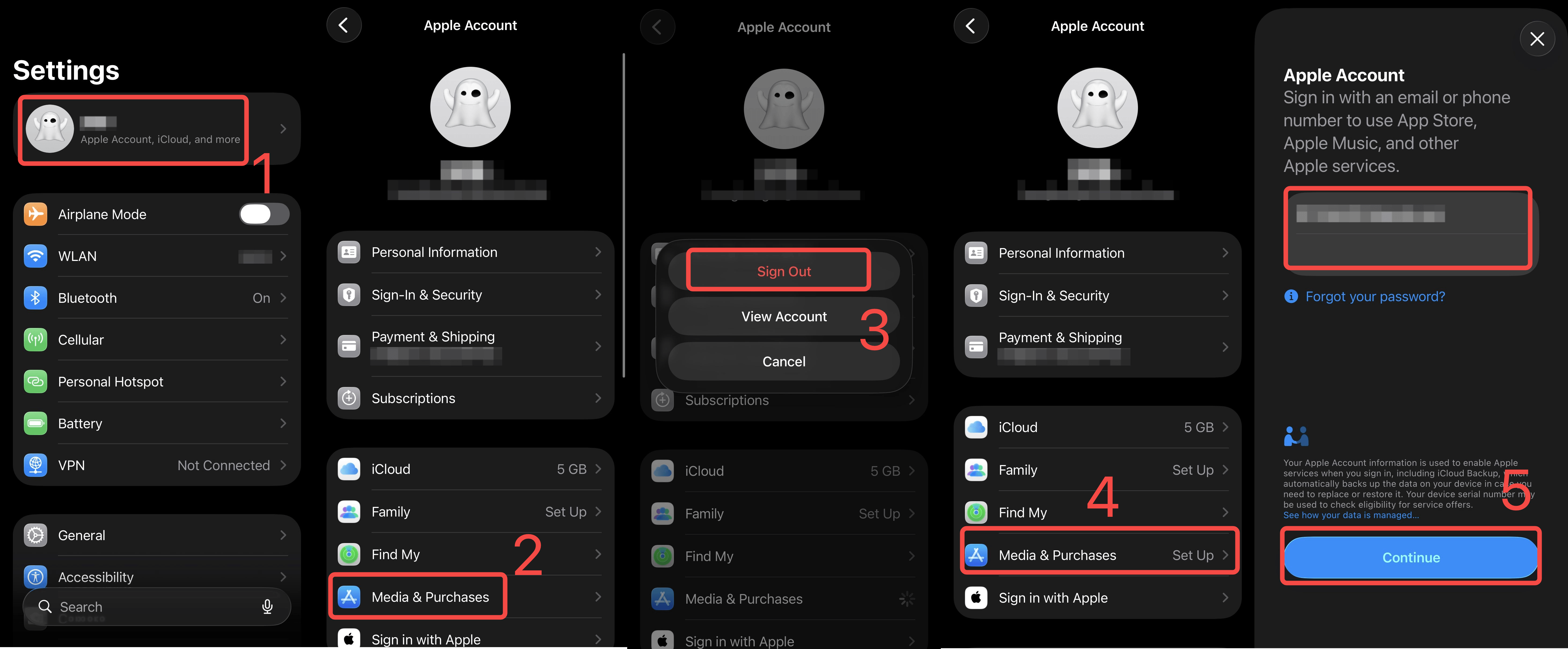
3. كيفية تبديل Apple ID على iPhone
1)افتح الإعدادات على جهازك.
2)اضغط على اسمك في الأعلى.
3)اضغط على الوسائط والمشتريات.
4)اضغط على تسجيل الخروج، ثم أكد تسجيل الخروج مرة أخرى.
5)اضغط على الوسائط والمشتريات مرة أخرى وسجل الدخول باستخدام Apple ID الذي تريد التبديل إليه. بعد إتمام التبديل بنجاح، انتقل إلى App Store وابحث عن تطبيق MEXC.
4. الأسئلة الشائعة
4.1 لماذا لا يمكنني العثور على تطبيق MEXC في App Store الحالي؟
يحدث هذا عادةً لأن MEXC غير متاح حاليًا في الدولة أو المنطقة التي تم تعيين Apple ID عليها. ما عليك سوى اتباع الخطوات الواردة في هذا الدليل لتبديل Apple ID إلى دولة أو منطقة مدعومة من MEXC، وستتمكن من البحث عن تطبيق MEXC وتنزيله من App Store.
4.2 بعد تبديل Apple ID لتنزيل تطبيق MEXC، هل ستتأثر الأصول في حسابي الأصلي؟
لا. يُعد Apple ID وحساب MEXC نظامين مستقلين تمامًا. يؤثر تبديل منطقة Apple ID فقط على إمكانية وصولك إلى App Store. ولن يؤثر على أي أصول أو معلومات تسجيل دخول في حساب MEXC الخاص بك.
4.3 هل يجب عليّ إضافة طريقة دفع للمنطقة الجديدة؟
إذا كنت تفضل عدم إضافة طريقة دفع جديدة، فيمكنك إنشاء Apple ID جديد بعد التبديل. وبمجرد تسجيل الدخول باستخدام الحساب الجديد، يمكنك تنزيل تطبيق MEXC.
4.4 كيف يمكنني الحفاظ على أمان حسابي بعد تنزيل تطبيق MEXC؟
بعد تسجيل الدخول إلى تطبيق MEXC لأول مرة، نوصي بتفعيل المصادقة الثنائية (2FA)، وتعيين كلمة مرور قوية، ومراجعة سجل تسجيل الدخول بانتظام. يوفر تطبيق MEXC الرسمي طبقات متعددة من الحماية الأمنية لمساعدة المستخدمين على إدارة أصولهم بثقة.
4.5 بعد تبديل Apple ID، هل ستستمر تطبيقاتي الحالية في العمل بشكل طبيعي؟
ستستمر معظم التطبيقات التي قمت بتنزيلها بالفعل في العمل بشكل طبيعي، ولكن التطبيقات غير المدرجة في المنطقة الجديدة لن تتلقى المزيد من التحديثات. نوصي بتنزيل أي محتوى تحتاج إليه مسبقًا قبل التبديل، والاحتفاظ بنسخ احتياطية.