شراء العملات المشفرة
الأسواق
العقود الفورية
العقود الآجلةBTC
مدخرات
مركز الأحداث
مركز المكافآت
المزيد
كيفية إلغاء ربط Google Authenticator على MEXCكيفية إلغاء ربط Google Authenticator على MEXC
قائمة الفئات
إلغاء

كيفية إلغاء ربط Google Authenticator على MEXC

يُعدّ تطبيق Google Authenticator أحد أساليب المصادقة الثنائية التي توفرها شركة MEXC لحماية أمان الحساب. ولا يُنصح المستخدمون بفصل تطبيق Google Authenticator إلا في حالات استثنائية.

التطبيق


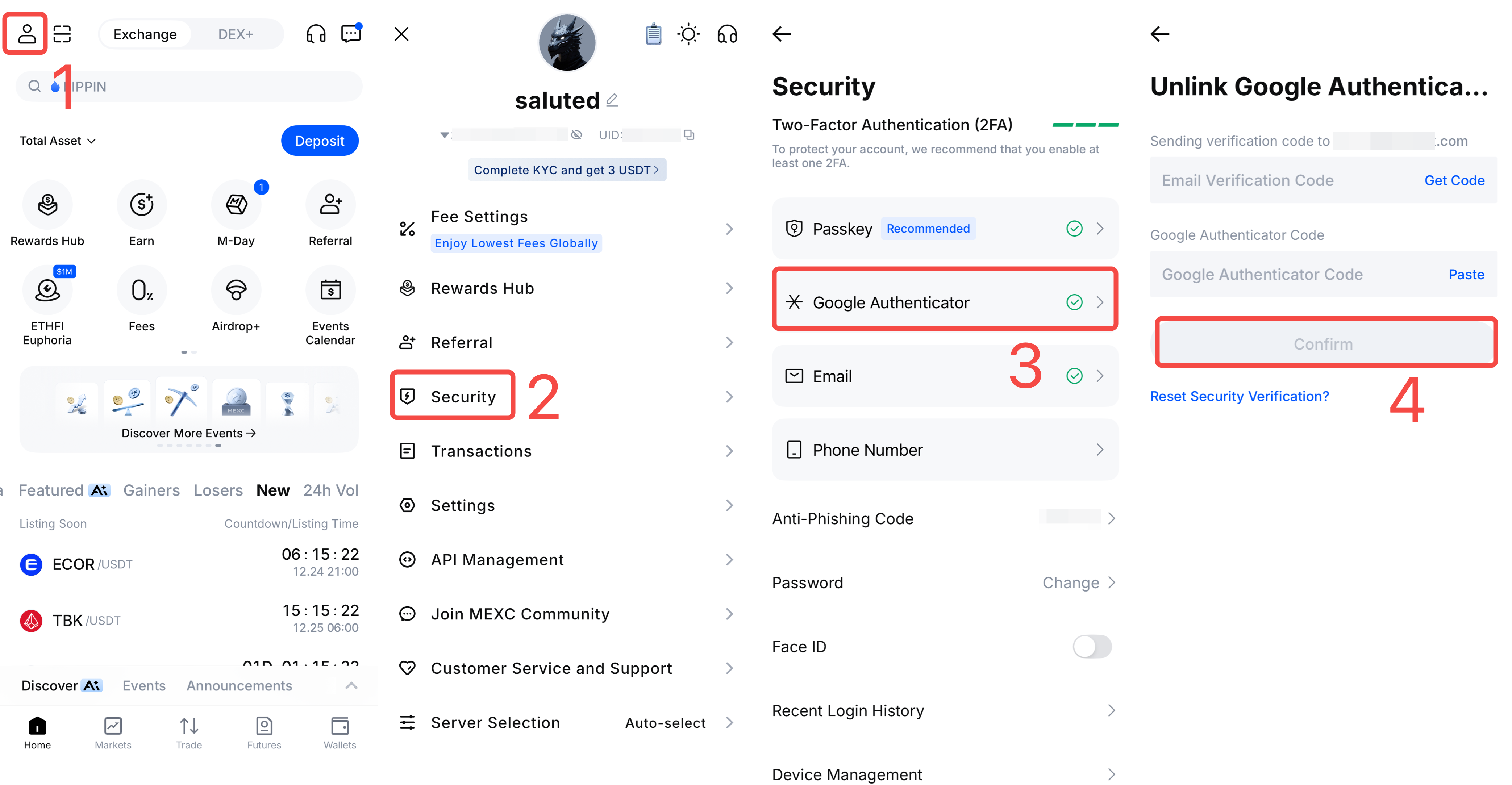
1) افتح تطبيق MEXC وسجّل الدخول إلى حسابك. انقر على أيقونة الملف الشخصي.
2) انقر على الأمان.
3) في صفحة الأمان، حدد موقع تطبيق Google Authenticator وانقر للدخول إلى صفحة الإعدادات.
٤) أدخل رمز التحقق عبر البريد الإلكتروني أو الرسائل النصية القصيرة ورمز تطبيق Google Authenticator، ثم انقر على تأكيد. سيتم حذف تطبيق Google Authenticator بنجاح.

ملاحظة: إذا قمت بربط مفتاح مرور، يمكنك إزالة تطبيق Google Authenticator بسرعة من خلال التحقق من مفتاح المرور.

إذا فقدت تطبيق Google Authenticator الخاص بك ولم تتمكن من إدخال رمز Google Authenticator أثناء عملية الإزالة، فانقر فوق إعادة تعيين التحقق الأمني؟ في أسفل صفحة المصادقة.

5) في صفحة إعادة تعيين التحقق الأمني، حدد إعادة تعيين تطبيق Google Authenticator، ثم انقر فوق إعادة تعيين.
6) انقر على الحصول على الرمز، وأدخل رمز التحقق المرسل إلى بريدك الإلكتروني المرتبط، ثم انقر على إرسال.
7) أدخل تاريخ تسجيل الدخول والبلد/المنطقة، وحدد أزواج العملات التي تم تداولها مؤخرًا، واختر إجمالي أصولك الحالية على MEXC، ثم انقر فوق التالي.
8) في صفحة إعادة تعيين التحقق الأمني، أدخل رقم هاتف محمول يمكن الاتصال به، واحصل على رمز التحقق عبر الرسائل النصية القصيرة، وقم بتحميل صورة لك وأنت تحمل وثيقة هويتك، وأكد أنك قد قرأت الإشعار وفهمته، ثم انقر فوق تقديم.

بعد تقديم طلبك، سيقوم فريق خدمة عملاء MEXC بمراجعته. تستغرق المراجعة يوم عمل واحد. بمجرد الموافقة، سيتم حذف تطبيق Google Authenticator الأصلي الخاص بك.


ارجع إلى قسم الأمان للتأكد من إزالة تطبيق Google Authenticator.


يرجى ملاحظة أنه سيتم تقييد عمليات السحب وتحويل العملات المشفرة لمدة 24 ساعة بعد إزالة تطبيق Google Authenticator.

الموقع الإلكتروني


افتح الموقع الرسمي لـ MEXC وسجّل الدخول إلى حسابك. من أيقونة الملف الشخصي في الصفحة الرئيسية، اختر الأمان.


في صفحة الأمان، انقر فوق إزالة بجوار رمز MEXC/Google Authenticator.


في صفحة رمز MEXC/Google Authenticator، تحقق من إشعار إلغاء الربط وراجعه، ثم انقر فوق إلغاء الربط على أي حال.


انقر على الحصول على الرمز، ثم أدخل رمز التحقق الذي استلمته عبر بريدك الإلكتروني أو رقم هاتفك المحمول المرتبط، ثم أدخل رمز Google Authenticator، وانقر على تقديم لإتمام عملية الإزالة.

ملاحظة: إذا كنت قد ربطت رمز مرور، يمكنك إزالة Google Authenticator بسرعة من خلال التحقق من رمز المرور.

إذا فقدت حساب Google Authenticator الخاص بك ولا يمكنك إدخال رمز MEXC/Google Authenticator، فانقر على هل تريد إعادة تعيين التحقق الأمني؟.


في صفحة إعادة تعيين التحقق الأمني، حدد تطبيق Google Authenticator غير متوفر. اطلب إعادة تعيين، ثم انقر فوق إعادة تعيين.


انقر على الحصول على الرمز، وأدخل رمز التحقق المرسل إلى بريدك الإلكتروني المرتبط، ثم انقر على تأكيد.


أدخل تاريخ تسجيل الدخول والبلد/المنطقة، وحدد أزواج العملات التي تم تداولها مؤخرًا، واختر إجمالي أصولك الحالية على MEXC، ثم انقر فوق التالي.


في صفحة إعادة تعيين التحقق الأمني، أدخل رقم هاتف محمول يمكن الاتصال به، واحصل على رمز التحقق عبر الرسائل النصية القصيرة، وقم بتحميل صورة لك وأنت تحمل وثيقة هويتك، وأكد أنك قد قرأت الإشعار وفهمته، ثم انقر فوق تقديم.

بعد تقديم طلبك، سيقوم فريق خدمة عملاء MEXC بمراجعته. تستغرق المراجعة يوم عمل واحد. بمجرد الموافقة، سيتم حذف تطبيق Google Authenticator الأصلي الخاص بك.


ارجع إلى قسم الأمان للتأكد من إزالة تطبيق Google Authenticator من حسابك.

يرجى ملاحظة أنه سيتم تقييد عمليات السحب وتحويل الأموال لمدة 24 ساعة بعد إزالة تطبيق Google Authenticator.


مراجع موصي بقرائتها:


كيفية إلغاء ربط Google Authenticator على MEXC

يُعدّ تطبيق Google Authenticator أحد أساليب المصادقة الثنائية التي توفرها شركة MEXC لحماية أمان الحساب. ولا يُنصح المستخدمون بفصل تطبيق Google Authenticator إلا في حالات استثنائية.

التطبيق


1) افتح تطبيق MEXC وسجّل الدخول إلى حسابك. انقر على أيقونة الملف الشخصي.
2) انقر على الأمان.
3) في صفحة الأمان، حدد موقع تطبيق Google Authenticator وانقر للدخول إلى صفحة الإعدادات.
٤) أدخل رمز التحقق عبر البريد الإلكتروني أو الرسائل النصية القصيرة ورمز تطبيق Google Authenticator، ثم انقر على تأكيد. سيتم حذف تطبيق Google Authenticator بنجاح.

ملاحظة: إذا قمت بربط مفتاح مرور، يمكنك إزالة تطبيق Google Authenticator بسرعة من خلال التحقق من مفتاح المرور.

إذا فقدت تطبيق Google Authenticator الخاص بك ولم تتمكن من إدخال رمز Google Authenticator أثناء عملية الإزالة، فانقر فوق إعادة تعيين التحقق الأمني؟ في أسفل صفحة المصادقة.


5) في صفحة إعادة تعيين التحقق الأمني، حدد إعادة تعيين تطبيق Google Authenticator، ثم انقر فوق إعادة تعيين.
6) انقر على الحصول على الرمز، وأدخل رمز التحقق المرسل إلى بريدك الإلكتروني المرتبط، ثم انقر على إرسال.
7) أدخل تاريخ تسجيل الدخول والبلد/المنطقة، وحدد أزواج العملات التي تم تداولها مؤخرًا، واختر إجمالي أصولك الحالية على MEXC، ثم انقر فوق التالي.
8) في صفحة إعادة تعيين التحقق الأمني، أدخل رقم هاتف محمول يمكن الاتصال به، واحصل على رمز التحقق عبر الرسائل النصية القصيرة، وقم بتحميل صورة لك وأنت تحمل وثيقة هويتك، وأكد أنك قد قرأت الإشعار وفهمته، ثم انقر فوق تقديم.

بعد تقديم طلبك، سيقوم فريق خدمة عملاء MEXC بمراجعته. تستغرق المراجعة يوم عمل واحد. بمجرد الموافقة، سيتم حذف تطبيق Google Authenticator الأصلي الخاص بك.


ارجع إلى قسم الأمان للتأكد من إزالة تطبيق Google Authenticator.


يرجى ملاحظة أنه سيتم تقييد عمليات السحب وتحويل العملات المشفرة لمدة 24 ساعة بعد إزالة تطبيق Google Authenticator.

الموقع الإلكتروني


افتح الموقع الرسمي لـ MEXC وسجّل الدخول إلى حسابك. من أيقونة الملف الشخصي في الصفحة الرئيسية، اختر الأمان.


في صفحة الأمان، انقر فوق إزالة بجوار رمز MEXC/Google Authenticator.


في صفحة رمز MEXC/Google Authenticator، تحقق من إشعار إلغاء الربط وراجعه، ثم انقر فوق إلغاء الربط على أي حال.


انقر على الحصول على الرمز، ثم أدخل رمز التحقق الذي استلمته عبر بريدك الإلكتروني أو رقم هاتفك المحمول المرتبط، ثم أدخل رمز Google Authenticator، وانقر على تقديم لإتمام عملية الإزالة.

ملاحظة: إذا كنت قد ربطت رمز مرور، يمكنك إزالة Google Authenticator بسرعة من خلال التحقق من رمز المرور.

إذا فقدت حساب Google Authenticator الخاص بك ولا يمكنك إدخال رمز MEXC/Google Authenticator، فانقر على هل تريد إعادة تعيين التحقق الأمني؟.


في صفحة إعادة تعيين التحقق الأمني، حدد تطبيق Google Authenticator غير متوفر. اطلب إعادة تعيين، ثم انقر فوق إعادة تعيين.


انقر على الحصول على الرمز، وأدخل رمز التحقق المرسل إلى بريدك الإلكتروني المرتبط، ثم انقر على تأكيد.


أدخل تاريخ تسجيل الدخول والبلد/المنطقة، وحدد أزواج العملات التي تم تداولها مؤخرًا، واختر إجمالي أصولك الحالية على MEXC، ثم انقر فوق التالي.


في صفحة إعادة تعيين التحقق الأمني، أدخل رقم هاتف محمول يمكن الاتصال به، واحصل على رمز التحقق عبر الرسائل النصية القصيرة، وقم بتحميل صورة لك وأنت تحمل وثيقة هويتك، وأكد أنك قد قرأت الإشعار وفهمته، ثم انقر فوق تقديم.

بعد تقديم طلبك، سيقوم فريق خدمة عملاء MEXC بمراجعته. تستغرق المراجعة يوم عمل واحد. بمجرد الموافقة، سيتم حذف تطبيق Google Authenticator الأصلي الخاص بك.


ارجع إلى قسم الأمان للتأكد من إزالة تطبيق Google Authenticator من حسابك.

يرجى ملاحظة أنه سيتم تقييد عمليات السحب وتحويل الأموال لمدة 24 ساعة بعد إزالة تطبيق Google Authenticator.


مراجع موصي بقرائتها: