

كيفية استخدام TradingView على MEXC: دليل شامل لأدوات الرسوم البيانية
أهم النقاط:
- TradingView أداة قوية للرسوم البيانية وتحليل التداول، وهي مدمجة في صفحات التداول الفوري والعقود الآجلة على MEXC، حيث يمكنك استخدامها مباشرةً ومجانًا.
- توضح هذه المقالة كيفية تخصيص أنماط مخططات الشموع وألوانها وإعدادات عرضها في TradingView على MEXC.
- تعرّف على كيفية استخدام أدوات الرسم وإضافة المؤشرات الفنية وضبطها وإزالتها.
- اطّلع على إرشادات تفصيلية خطوة بخطوة لتخصيص المنطقة الزمنية للمخطط وتسمياته وخلفيته.
- تعرّف على كيفية إعادة تعيين المخطط بنقرة واحدة، واعثر على إجابات عن الأسئلة الشائعة للمبتدئين.
1. ما TradingView؟
TradingView أداة قوية للرسوم البيانية وتحليل التداول. توفر بيانات السوق في الوقت الفعلي وأدوات احترافية للرسوم البيانية ومجموعة واسعة من المؤشرات الفنية لعشرات الملايين من المتداولين والمستثمرين حول العالم. وقد صُممت TradingView لتناسب المستخدمين من جميع مستويات الخبرة، حيث تساعد المبتدئين والمتداولين ذوي الخبرة على حد سواء في تحليل اتجاهات السوق بصورة أكثر سهولة ووضوحًا.
دمجت MEXC أدوات الرسوم البيانية من TradingView في منصتها، لذلك لا حاجة إلى التسجيل بشكل منفصل في TradingView أو تنزيله. ما عليك سوى فتح صفحة التداول الفوري أو العقود الآجلة على MEXC للوصول مباشرةً إلى جميع ميزاته الأساسية للرسوم البيانية مجانًا.
2. كيفية تخصيص مخططات الشموع في TradingView على MEXC
تستخدم مخططات الشموع، المعروفة أيضًا باسم مخططات K-line، الشموع المصمتة عادةً بشكل افتراضي، حيث يشير اللون الأخضر إلى ارتفاع السعر، بينما يشير اللون الأحمر إلى انخفاضه. وفي بعض المناطق، يُستخدم اللون الأحمر للإشارة إلى الارتفاع واللون الأزرق للإشارة إلى الانخفاض.
في صفحة التداول على MEXC، مرّر مؤشر الماوس فوق أيقونة المخطط لعرض ثمانية أنماط للمخططات. انقر على أحد الأنماط للتبديل إليه.
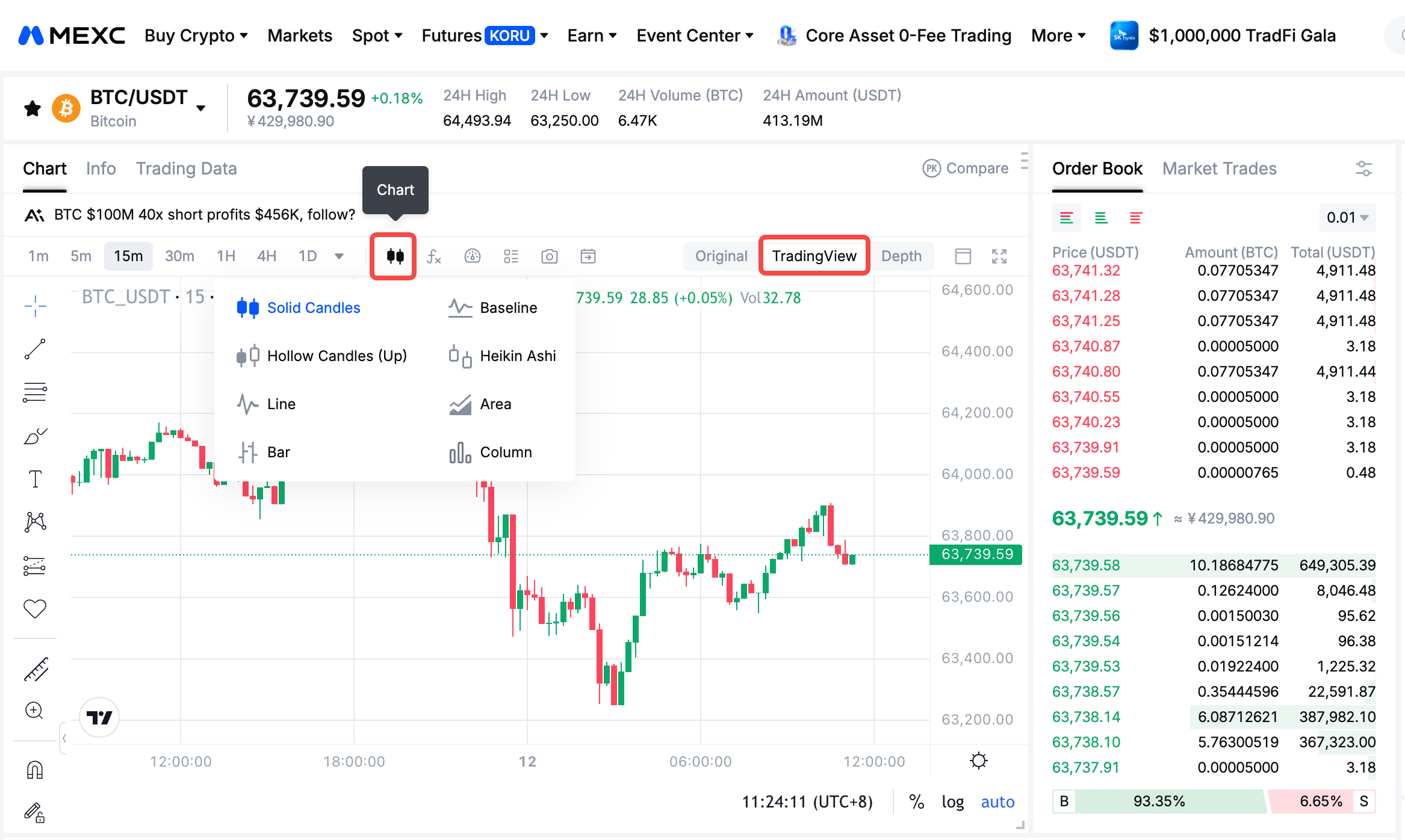
لمزيد من خيارات التخصيص، انقر على أيقونة إعدادات المخطط أعلى مخطط الشموع لفتح إعدادات المخطط. في علامة التبويب الأولى، الرمز، يمكنك ضبط ألوان الشموع وألوان خطوط الأسعار والمنطقة الزمنية وغيرها من الإعدادات.
3. كيفية استخدام أدوات الرسم في TradingView
يوفر شريط الأدوات بجانب المخطط أدوات رسم شائعة، بما في ذلك خطوط الاتجاه والخطوط الأفقية وتصحيح فيبوناتشي. تساعدك هذه الأدوات على تحديد مستويات الأسعار الرئيسية وتحليل اتجاهات السوق.
لاستخدام إحدى أدوات الرسم، انقر على أيقونتها في شريط الأدوات الجانبي، ثم ارسم مباشرةً على مخطط الشموع. وتتميز هذه العملية بالبساطة والسهولة حتى للمبتدئين.
4. كيفية إضافة المؤشرات الفنية على TradingView
بالنسبة للمتداولين الأكثر خبرة، تُعد المؤشرات الفنية أدوات مهمة لتحليل اتجاهات السوق. لإضافة مؤشر إلى مخطط TradingView على MEXC:
1)انقر على زر المؤشرات الفنية أعلى مخطط الشموع.
2)تصفح قائمة المؤشرات أو ابحث عن مؤشر بالاسم.
3)انقر على المؤشر لإضافته إلى المخطط.
بعد إضافة أحد المؤشرات، يمكنك ضبط معلماته ونمطه بما يناسب تفضيلاتك. على سبيل المثال، لتخصيص نطاقات بولينجر (BB)، انقر على المؤشر في مخطط الشموع، ثم انقر على أيقونة الترس أعلاه لفتح إعداداته. أجرِ التغييرات المطلوبة، ثم انقر على موافق لتطبيقها.
انقر على أيقونة العين لإظهار مؤشر أو إخفائه، أو انقر على X لإزالته من المخطط.
5. كيفية تغيير المنطقة الزمنية لمخطط TradingView
انقر على معلومات المنطقة الزمنية أسفل مخطط الشموع لتغيير المنطقة الزمنية للمخطط. ستظل جميع القيم الإحصائية دون تغيير؛ وسيتغير فقط التاريخ والوقت المعروضان.
6. إعدادات مخطط TradingView
انقر على أيقونة إعدادات المخطط أعلى مخطط الشموع لفتح إعدادات المخطط. تتضمن الإعدادات أربع علامات تبويب مرتبة من الأعلى إلى الأسفل كما يلي:
- الرمز: تخصيص ألوان الشموع وألوان خطوط الأسعار والدقة والمنطقة الزمنية.
- سطر الحالة: اختيار المعلومات التي تظهر أعلى المخطط، بما في ذلك أسعار الافتتاح وأعلى سعر وأدنى سعر والإغلاق، وتغيرات أسعار الشموع، وحجم التداول.
- المقاييس: ضبط تسميات اسم الرمز وأعلى سعر وأدنى سعر والعد التنازلي حتى إغلاق الشمعة.
- المظهر: تخصيص لون خلفية المخطط وألوان خطوط الشبكة وغيرها من الإعدادات المرئية.
7. كيفية إعادة تعيين مخطط TradingView
لمسح تخصيصات المخطط واستعادة الإعدادات الافتراضية، انقر بزر الماوس الأيمن على مخطط الشموع، ثم اختر إعادة تعيين عرض المخطط.
8. الأسئلة الشائعة حول TradingView
8.1 ما TradingView؟
TradingView أداة احترافية للرسوم البيانية وتحليل التداول، توفر بيانات السوق في الوقت الفعلي وأدوات للرسوم البيانية ومئات المؤشرات الفنية. ويستخدمها المتداولون على نطاق واسع حول العالم.
8.2 هل استخدام TradingView على MEXC مجاني؟
نعم. دمجت MEXC أدوات الرسوم البيانية من TradingView في منصتها، ويمكن لجميع المستخدمين الوصول إليها مجانًا من صفحات التداول الفوري والعقود الآجلة.
8.3 هل أحتاج إلى حساب منفصل لاستخدام TradingView على MEXC؟
لا. ما عليك سوى تسجيل الدخول إلى حسابك على MEXC وفتح إحدى صفحات التداول. ولا يلزم إجراء أي تسجيل إضافي أو تنزيل أي برامج.
8.4 ما المؤشرات الفنية الشائعة الاستخدام على TradingView؟
تشمل المؤشرات الشائعة المتوسطات المتحركة ونطاقات بولينجر ومؤشر القوة النسبية (RSI) وتقارب وتباعد المتوسطات المتحركة (MACD). ويمكنك البحث عنها وإضافتها من قائمة المؤشرات على MEXC.
8.5 هل يمكنني تغيير ألوان الشموع على TradingView؟
نعم. افتح إعدادات المخطط وانتقل إلى الرمز لتخصيص ألوان شموع الارتفاع والانخفاض وخطوط الأسعار وغيرها.
8.6 هل إعدادات TradingView هي نفسها في صفحة تداول العقود الآجلة؟
نعم. تستخدم مخططات TradingView في صفحة تداول العقود الآجلة على MEXC الإعدادات نفسها المستخدمة في صفحة التداول الفوري.
8.7 كيف يمكنني استعادة إعدادات المخطط الافتراضية؟
انقر بزر الماوس الأيمن على مخطط الشموع، ثم اختر إعادة تعيين عرض المخطط لمسح جميع التخصيصات واستعادة الإعدادات الافتراضية.