

دليل Google Authenticator على MEXC: الانتقال إلى هاتف جديد
نظرة عامة
- يجب نقل تطبيق Google Authenticator قبل تغيير الهاتف. في حال عدم إتمام النقل مسبقًا، لن يتمكن الهاتف الجديد من إنشاء رموز المصادقة اللازمة لتسجيل الدخول إلى MEXC.
- لنقل تطبيق Google Authenticator، استخدم ميزة "نقل الحسابات" على الهاتف القديم لإنشاء رمز QR code، ثم امسح الرمز ضوئيًا باستخدام الهاتف الجديد.
- تتطلب هذه العملية الوصول إلى كلٍ من الهاتف القديم والجديد، ويجب أن يظل تطبيق Google Authenticator يعمل بشكل طبيعي على الهاتف القديم.
- تستغرق عملية النقل بأكملها حوالي 5 دقائق.
لماذا تحتاج إلى نقل تطبيق Google Authenticator عند تغيير الهاتف؟
يشترط تطبيق MEXC على المستخدمين تفعيل خاصية المصادقة الثنائية (2FA) لحماية حساباتهم. يجب ربط اثنين على الأقل من العناصر التالية: رقم الهاتف المحمول، أو عنوان البريد الإلكتروني، أو تطبيق Google Authenticator.
بعد التبديل إلى هاتف جديد، إذا لم تقم بتسجيل الدخول إلى حساب جوجل مسبقًا وتفعيل المزامنة التلقائية، فسيكون تطبيق Google Authenticator على الهاتف الجديد فارغًا (بدون أي حسابات مرتبطة) ولن يتمكن من إنشاء رموز المصادقة المطلوبة لحسابك في MEXC. ونتيجةً لذلك، قد لا تتمكن من تسجيل الدخول إلى MEXC أو إجراء التداول كالمعتاد. لتجنب هذه المشكلة، عليك نقل البيانات من تطبيق Google Authenticator من هاتفك القديم إلى هاتفك الجديد قبل التبديل بين الأجهزة.
كيفية نقل تطبيق Google Authenticator إلى هاتف جديد
تستخدم التعليمات التالية جهاز iOS كمثال. أما خطوات استخدام نظام Android فهي متشابهة بشكل عام، مع اختلافات طفيفة فقط في واجهة المستخدم.
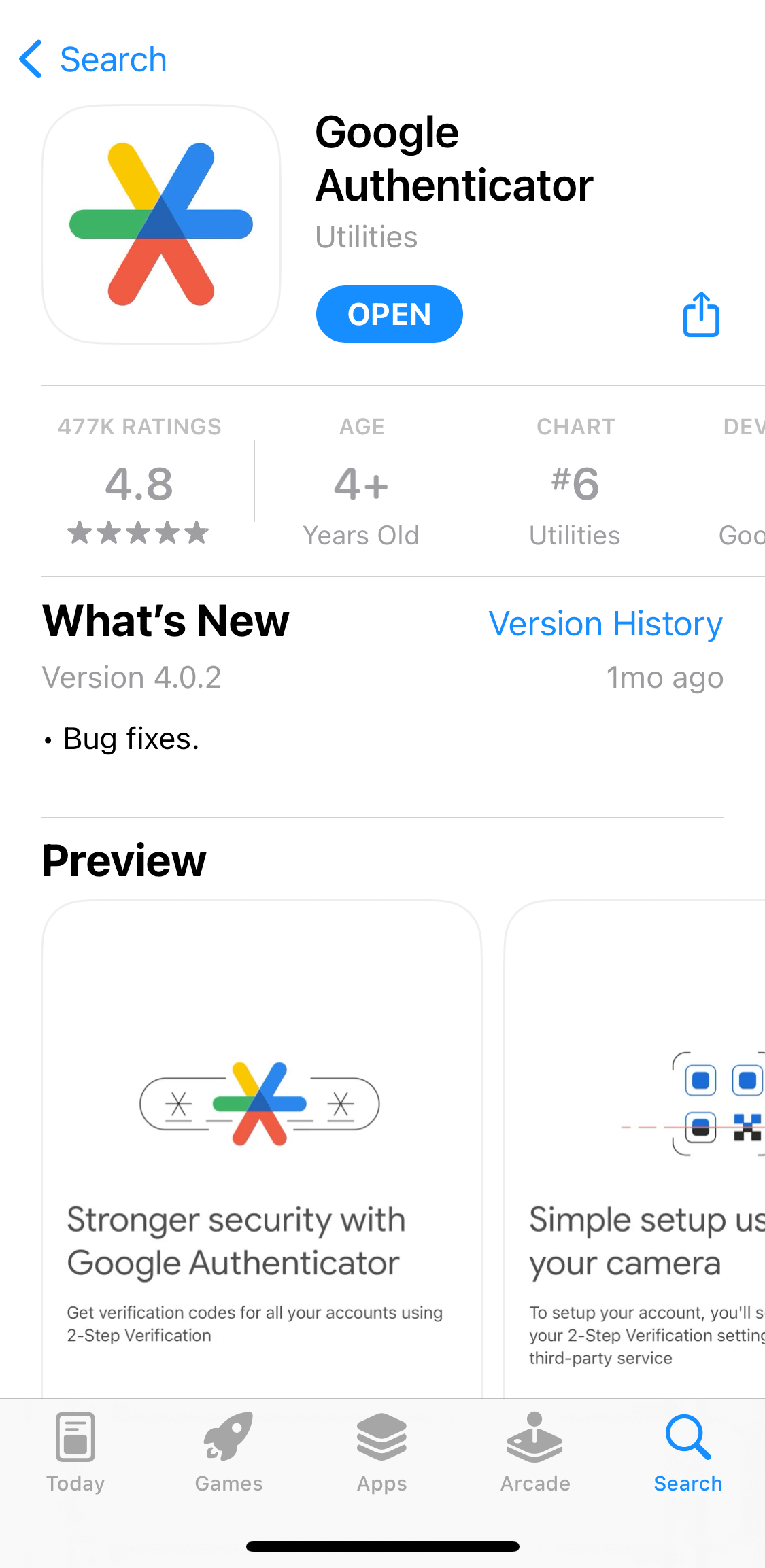
الخطوة 1: تثبيت تطبيق Google Authenticator على الهاتف الجديد
لمستخدمي نظام iOS، افتح متجر التطبيقات وابحث عن تطبيق Google Authenticator لتنزيله وتثبيته. لمستخدمي نظام Android، افتح متجر Google Play وابحثوا عن تطبيق Google Authenticator لتنزيله وتثبيته.
الخطوة 2: افتح تطبيق Google Authenticator على الهاتف القديم
افتح تطبيق Google Authenticator على هاتفك القديم وانقر على أيقونة القائمة (≡).
الخطوة 3: الوصول إلى ميزة تحويل الحسابات
انقر على نقل الحسابات، ثم اختر تصدير الحسابات، ثم انقر على متابعة. سيطلب منك النظام التحقق من هويتك باستخدام بصمة الوجه أو بإدخال كلمة سر جهازك.
الخطوة 4: حدد الحسابات المراد تصديرها
يتم تحديد جميع الحسابات افتراضيًا. إذا كانت هناك أي رموز حسابات لا ترغب في تصديرها، فانقر على علامة الصح (✓) لإلغاء تحديدها. بعد تأكيد اختيارك، انقر على تصدير. سيظهر رمز QR code على الشاشة.
الخطوة 5: امسح رمز QR Code باستخدام الهاتف الجديد
افتح تطبيق Google Authenticator على الهاتف الجديد، ثم اضغط على زر "+"، واختر مسح رمز QR code، واستخدم كاميرا الهاتف الجديد لمسح رمز QR code المعروض على شاشة الهاتف القديم. إذا كنت تُصدّر عددًا كبيرًا من الحسابات، فقد تحتاج إلى مسح عدة رموز QR code. بعد اكتمال كل عملية مسح، اضغط على التالي على الهاتف القديم للمتابعة.
الخطوة 6: أكمل عملية نقل الحسابات وإزالتها من الهاتف القديم
بعد إتمام مسح رموز QR code، سيطلب منك الهاتف القديم إما حذف الحسابات المصدرة أو الاحتفاظ بها. ولضمان أمان الحسابات، يُنصح باختيار إزالة جميع الحسابات المصدرة (موصى به) ثم النقر على تم. يضمن هذا عدم تخزين الحسابات ورموز المصادقة الخاصة بها على الهاتف القديم، مما يساعد على منع الوصول غير المصرح به.
انقر على موافق على الهاتف الجديد لإكمال عملية نقل حساب Google Authenticator بالكامل.
للحصول على مزيد من المعلومات حول تطبيق Google Authenticator، يمكنك أيضًا الرجوع إلى المقالات التالية: