买币
行情
现货
合约BTC
理财
活动中心
福利中心
更多
如何在 K 线上进行合约交易操作如何在 K 线上进行合约交易操作
目录
取消

如何在 K 线上进行合约交易操作

1. 如何在K线上快速创建限价单


1.1 创建限价单


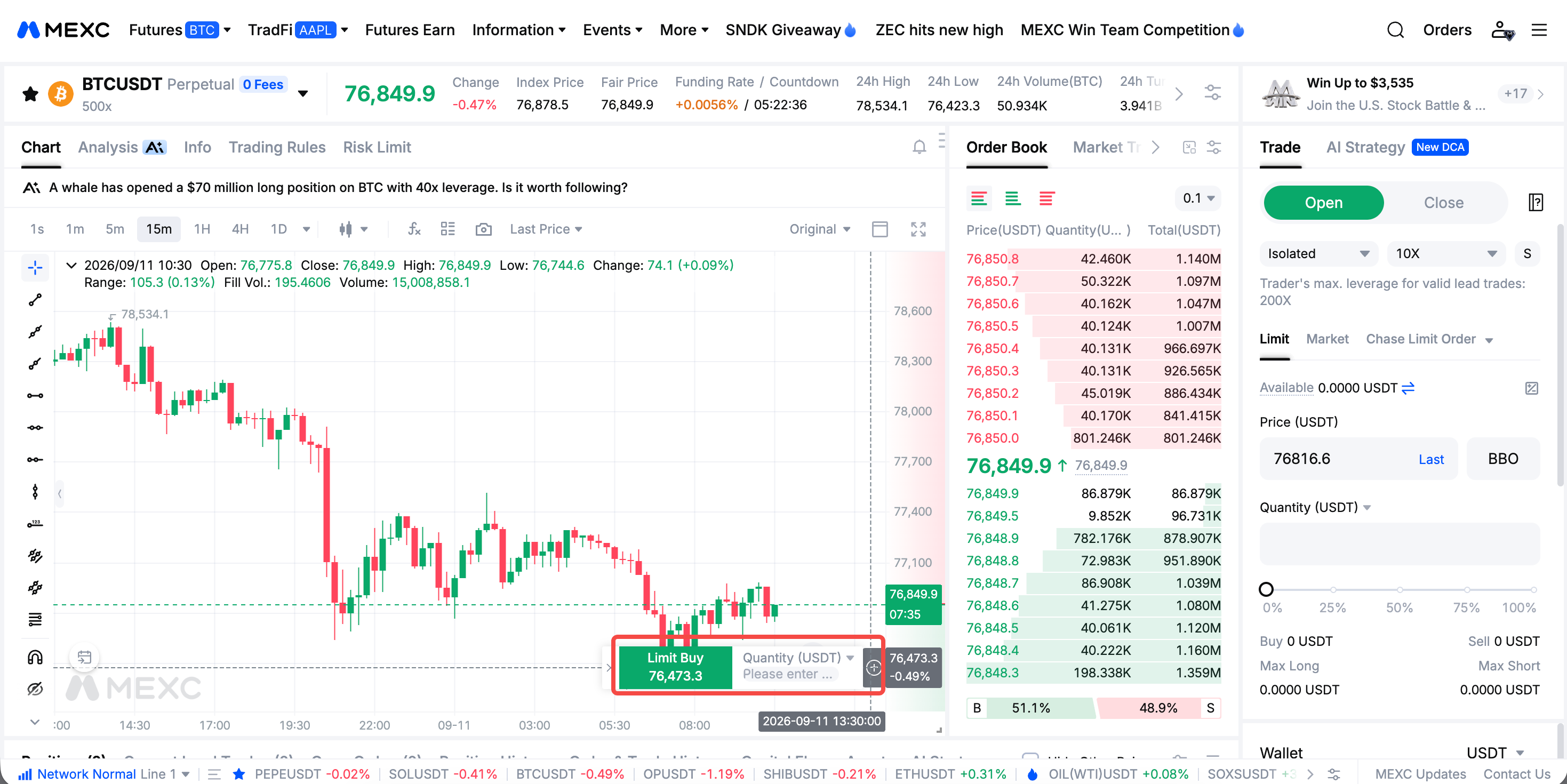
在合约交易页面,当鼠标移动到 K 线上会在右侧出现【⊕】图标,点击【⊕】弹出限价买入/卖出的输入框,在输入框中输入相应的数量,点击左侧【限价买入/卖出】的图标完成限价单建仓。需要注意的是,在 K 线上快速建仓暂不支持保证金模式、杠杆倍数的选择和调整,需要您在下单区域提前设置完成。

如果您建仓的限价单价格低于当前市价,那么您创建的仓位为多单,在 K 线上显示绿色背景的限价买入图标,如下图所示。如果您建仓的限价单价格高于当前市价,那么您创建的仓位为空单,在 K 线上显示红色背景的限价卖出图标。

点击数量输入框上方的【▼】图标,可以进行合约单位设置。

1.2 如何修改限价单


如果您完成建仓,您的限价单会出现在 K 线上。将鼠标移动到您创建的限价单上,会出现【点击修改订单】的字样,点击建仓的限价单图标,将弹出【限价委托改单】的输入框,输入您想修改的价格和数量即可完成限价单修改。

除此之外,您还可以使用鼠标直接上下拖动建仓的限价单图标,实现限价单的修改。不同的是,使用拖动修改的方式,不能修改限价单的数量,仅对价格进行修改。


1.3 如何撤销限价单


在 K 线图上,建仓的限价单图标最右侧有个【X】图标,鼠标移动到【X】上会出现【点击撤单】的字样,点击【X】完成撤单。


2. 如何在 K 线上快速反手开仓


如果您的委托订单已经成交,K 线上将显示您的持仓订单。将鼠标移动到持仓订单右侧的【↑↓】图标上,会出现【反手开仓】的字样,点击【↑↓】图标完成反手开仓。

反手开仓指的是系统将对您的仓位进行市价平仓,并反向市价开仓相同数量的仓位。受保证金、行情和风险限制等因素的影响,您的操作未必会 100% 成功。


3. 如何在 K 线上快速平仓


将鼠标移动到 K 线上的持仓订单图标右侧【平多/空】按钮上,会出现【市价平仓】的按钮。点击【平多/空】按钮即可按照当前市价完成快速平仓操作。


4. 如何在 K 线上快速进行止盈止损修改


4.1 如何设置止盈止损


将鼠标移动到 K 线上的持仓订单图标右侧【平多/空】按钮上,在右侧会出现【止盈】和【止损】两个图标按钮。将鼠标移动到【止盈】图标上,出现【拖动或点击设置仓位止盈】文字,【止损】同理。


我们以空单的【止盈】为例进行拖动演示。

鼠标按住【止盈】按钮并向下拖动,拖动过程中您能够看到右侧您的盈利金额不断变化。拖动到您理想的止盈价位处放开鼠标,弹出【市价止盈止损设置】页面,点击【确认】完成。【止损】同理。

如果您不喜欢拖动设置,您可以直接点击【止盈】或【止损】按钮,将直接弹出【市价止盈止损设置】页面,您可以在页面中输入您理想的止盈止损价位,点击【确认】完成设置。


4.2 如何修改止盈止损


设置完成止盈止损后,K 线页面会在您设置的价位上出现止盈止损的图标。将鼠标移动到止盈止损图标上,会出现【点击修改订单】的文字,点击后会出现【市价止盈止损设置】页面,您可以对止盈止损价格进行修改,点击【确认】完成设置。


同样的止盈止损修改也支持拖动修改。

将鼠标移动到止盈或止损图标上,鼠标按住图标进行上下拖动进行修改,当拖动到您想要设置的价位时放开鼠标,弹出新修改的价格框,点击【确认】完成设置。


4.3 如何撤销止盈止损


将鼠标移动到止盈止损图标右侧的【X】上,会出现【点击撤单】的文字。点击【X】撤销止盈止损设置。


在 K 线上进行交易操作,能够帮助用户更直观地观察到仓位和当前市价的变动情况,灵活调整仓位制定交易策略,同时操作也更便捷,能够有效应对快速变化的市场状况。相对于下单区域的操作,K 线上的功能相对比较少,想要进行更复杂的交易策略,依旧需要前往下单区域进行操作。

推荐阅读:


如何在 K 线上进行合约交易操作

1. 如何在K线上快速创建限价单


1.1 创建限价单


在合约交易页面,当鼠标移动到 K 线上会在右侧出现【⊕】图标,点击【⊕】弹出限价买入/卖出的输入框,在输入框中输入相应的数量,点击左侧【限价买入/卖出】的图标完成限价单建仓。需要注意的是,在 K 线上快速建仓暂不支持保证金模式、杠杆倍数的选择和调整,需要您在下单区域提前设置完成。

如果您建仓的限价单价格低于当前市价,那么您创建的仓位为多单,在 K 线上显示绿色背景的限价买入图标,如下图所示。如果您建仓的限价单价格高于当前市价,那么您创建的仓位为空单,在 K 线上显示红色背景的限价卖出图标。

点击数量输入框上方的【▼】图标,可以进行合约单位设置。


1.2 如何修改限价单


如果您完成建仓,您的限价单会出现在 K 线上。将鼠标移动到您创建的限价单上,会出现【点击修改订单】的字样,点击建仓的限价单图标,将弹出【限价委托改单】的输入框,输入您想修改的价格和数量即可完成限价单修改。

除此之外,您还可以使用鼠标直接上下拖动建仓的限价单图标,实现限价单的修改。不同的是,使用拖动修改的方式,不能修改限价单的数量,仅对价格进行修改。


1.3 如何撤销限价单


在 K 线图上,建仓的限价单图标最右侧有个【X】图标,鼠标移动到【X】上会出现【点击撤单】的字样,点击【X】完成撤单。


2. 如何在 K 线上快速反手开仓


如果您的委托订单已经成交,K 线上将显示您的持仓订单。将鼠标移动到持仓订单右侧的【↑↓】图标上,会出现【反手开仓】的字样,点击【↑↓】图标完成反手开仓。

反手开仓指的是系统将对您的仓位进行市价平仓,并反向市价开仓相同数量的仓位。受保证金、行情和风险限制等因素的影响,您的操作未必会 100% 成功。


3. 如何在 K 线上快速平仓


将鼠标移动到 K 线上的持仓订单图标右侧【平多/空】按钮上,会出现【市价平仓】的按钮。点击【平多/空】按钮即可按照当前市价完成快速平仓操作。


4. 如何在 K 线上快速进行止盈止损修改


4.1 如何设置止盈止损


将鼠标移动到 K 线上的持仓订单图标右侧【平多/空】按钮上,在右侧会出现【止盈】和【止损】两个图标按钮。将鼠标移动到【止盈】图标上,出现【拖动或点击设置仓位止盈】文字,【止损】同理。


我们以空单的【止盈】为例进行拖动演示。

鼠标按住【止盈】按钮并向下拖动,拖动过程中您能够看到右侧您的盈利金额不断变化。拖动到您理想的止盈价位处放开鼠标,弹出【市价止盈止损设置】页面,点击【确认】完成。【止损】同理。

如果您不喜欢拖动设置,您可以直接点击【止盈】或【止损】按钮,将直接弹出【市价止盈止损设置】页面,您可以在页面中输入您理想的止盈止损价位,点击【确认】完成设置。


4.2 如何修改止盈止损


设置完成止盈止损后,K 线页面会在您设置的价位上出现止盈止损的图标。将鼠标移动到止盈止损图标上,会出现【点击修改订单】的文字,点击后会出现【市价止盈止损设置】页面,您可以对止盈止损价格进行修改,点击【确认】完成设置。


同样的止盈止损修改也支持拖动修改。

将鼠标移动到止盈或止损图标上,鼠标按住图标进行上下拖动进行修改,当拖动到您想要设置的价位时放开鼠标,弹出新修改的价格框,点击【确认】完成设置。


4.3 如何撤销止盈止损


将鼠标移动到止盈止损图标右侧的【X】上,会出现【点击撤单】的文字。点击【X】撤销止盈止损设置。


在 K 线上进行交易操作,能够帮助用户更直观地观察到仓位和当前市价的变动情况,灵活调整仓位制定交易策略,同时操作也更便捷,能够有效应对快速变化的市场状况。相对于下单区域的操作,K 线上的功能相对比较少,想要进行更复杂的交易策略,依旧需要前往下单区域进行操作。

推荐阅读: