攜帶筆記型電腦外出工作,然而並不是每個地方都有提供插座,若電腦續航力較差,可能無法支援一整天的使用時間。如果想要盡可能延長筆電的續航力,在省電模式以外也可以透過調整螢幕亮度、降低螢幕更新率的方式減輕電力負擔,此外用戶也能夠在電腦設定中找到每個應用程式的耗電量,手動關閉不使用卻持續耗電的背景應用程式。本篇將以Windows 11系統電腦為例,介紹7招延長筆電續航力的方法,至於Mac的用戶可以參考官方教學。
第一招 開啟最佳電源效率或節能模式
想要盡可能延長筆電續航力,開啟電腦的省電模式是必要的步驟。以Windows 11為例,用戶可以在「設定」中找到電池相關調整項目,只要將「電源模式」更改為「最佳電源效率」,就能夠讓電腦以最節省能源的方式運作。
而在「最佳電源效率」模式以外,用戶也可以透過系統設定開啟節能模式,也就是省電模式。節能模式在開啟後,系統將限制部分背景活動,降低耗電量並延長電池使用時間。不過在開啟節能模式後,用戶將無法設定最佳電源效率,因此用戶可以根據是否需要有應用程式在背景運作,決定要調整電腦的最佳電源效率,或者是直接開啟節能模式。
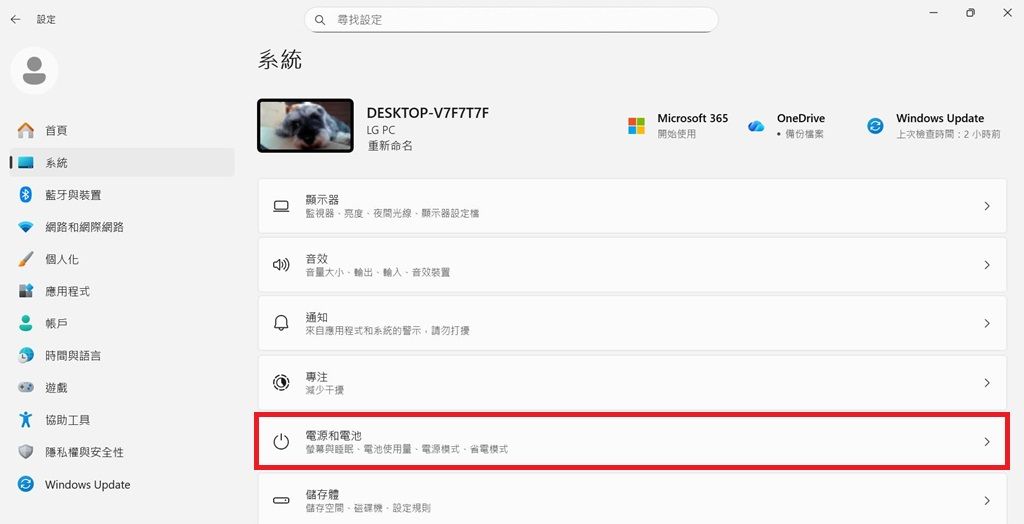 ▲想要讓電腦盡可能節省電力,用戶在進入系統設定後,在「系統」的欄位裡,點選「電源和電池」。
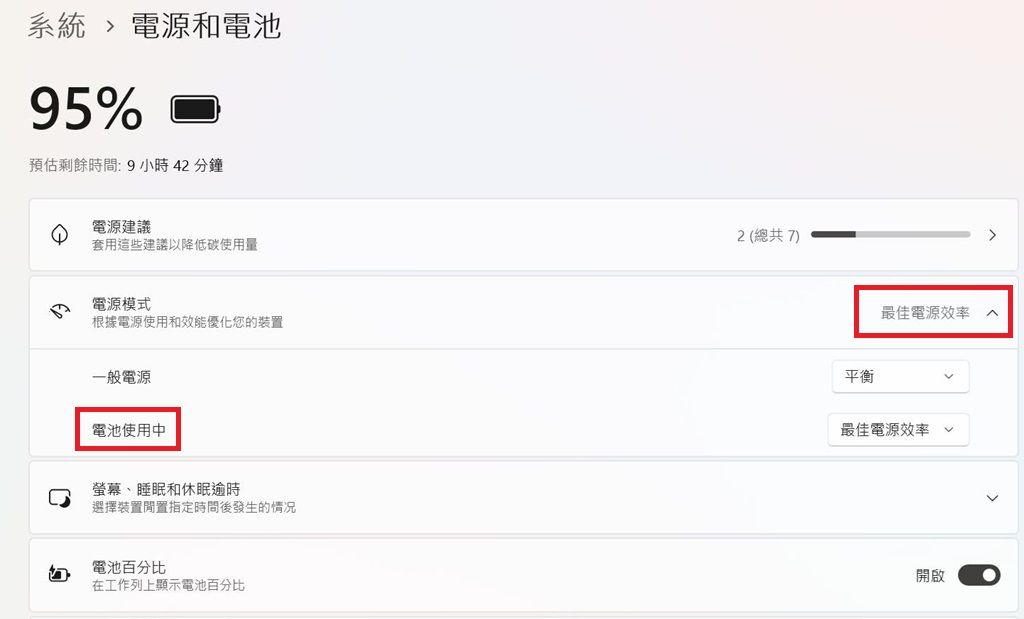 ▲進入電源和電池頁面,可以看見電源模式設定,點選右側選單就能夠開啟更詳細的內容,分別設定充電時的電池模式、以及使用電池時的電池模式。
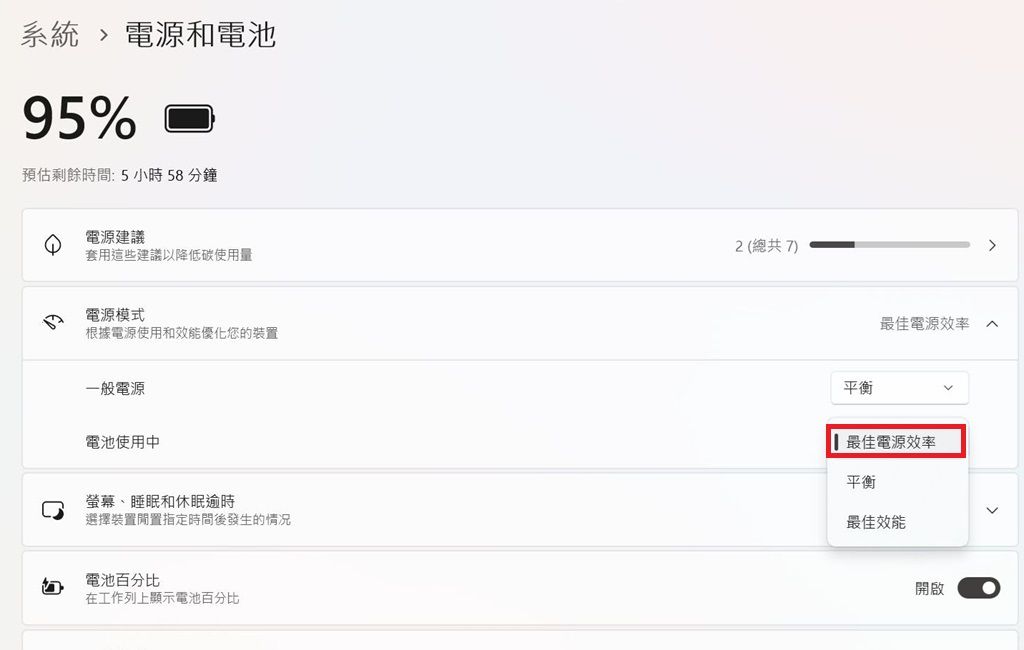 ▲打開選單,在「電池使用中」欄位選擇「最佳電源效率」模式,電腦就會以最佳電源效率運作,達到省電效果。
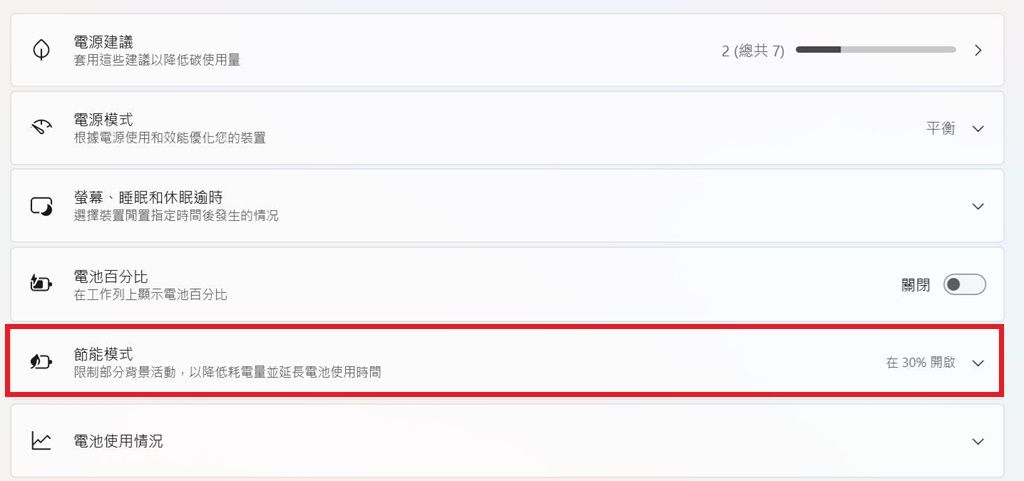 ▲除了「最佳電源效率」模式,用戶也可以開啟節能模式,節能模式將自動調整螢幕亮度、應用程式背景運作狀態。在開啟節能模式後,用戶就無法自行設定電源效率。
第二招 調整螢幕亮度、更新率
如果覺得筆電的續航力不足,用沒有多久就電力耗盡,那麼在調整電源效率外,也可以試著調整電腦的螢幕設定。如果電腦螢幕亮度較高,將會使用較多的電力,因此如果想要延長筆電的使用時間,可以將螢幕的亮度調低。
另外,若用戶使用的是較高階的筆記型電腦,電腦可能會支援不同模式的螢幕更新率,用以呈現更好的遊戲畫面或是影音表現。用戶在外出使用筆電時,如果只有基礎的文書和瀏覽網頁需求,那麼可以前往系統設定將螢幕更新率調低,也就能達到省電的效果。
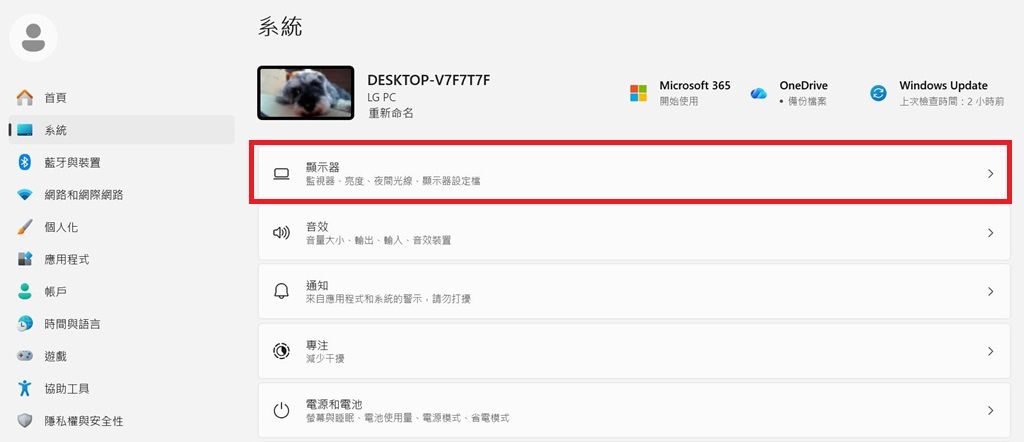 ▲想要調整電腦的螢幕設定,在進入設定的「系統」頁面後,選擇「顯示器」。
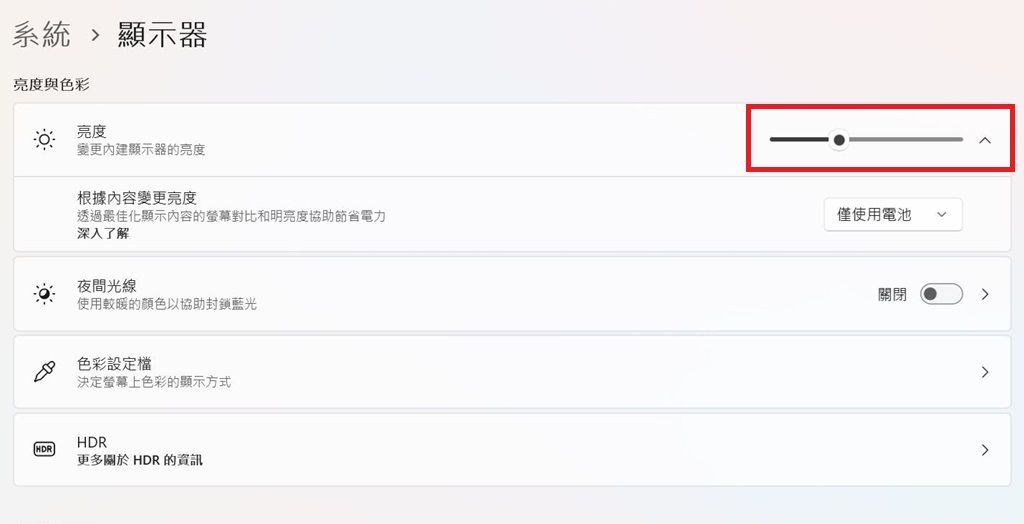 ▲在「顯示器」頁面即可看見螢幕亮度調整位置。
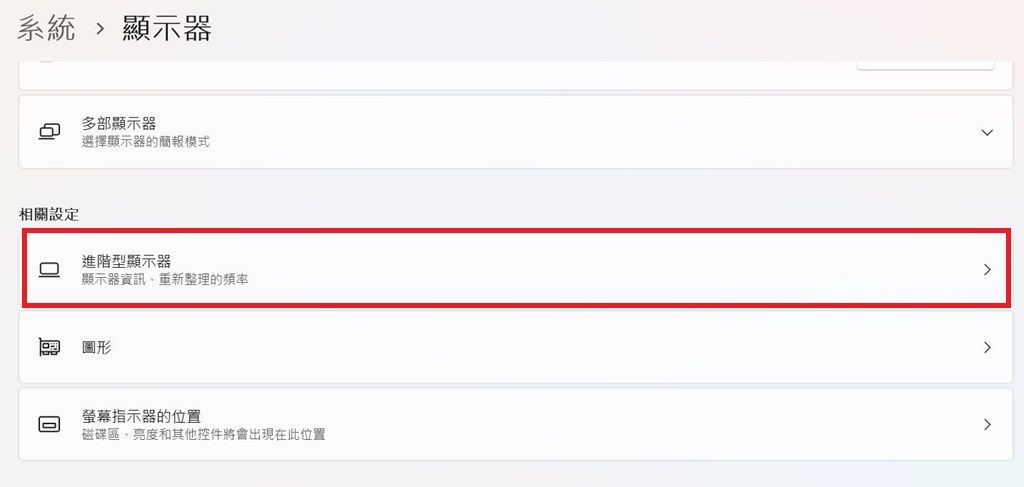 ▲如果使用的是較高階的電腦,將可調整螢幕更新率。於「顯示器」頁面中往下,找到「進階型顯示器」。
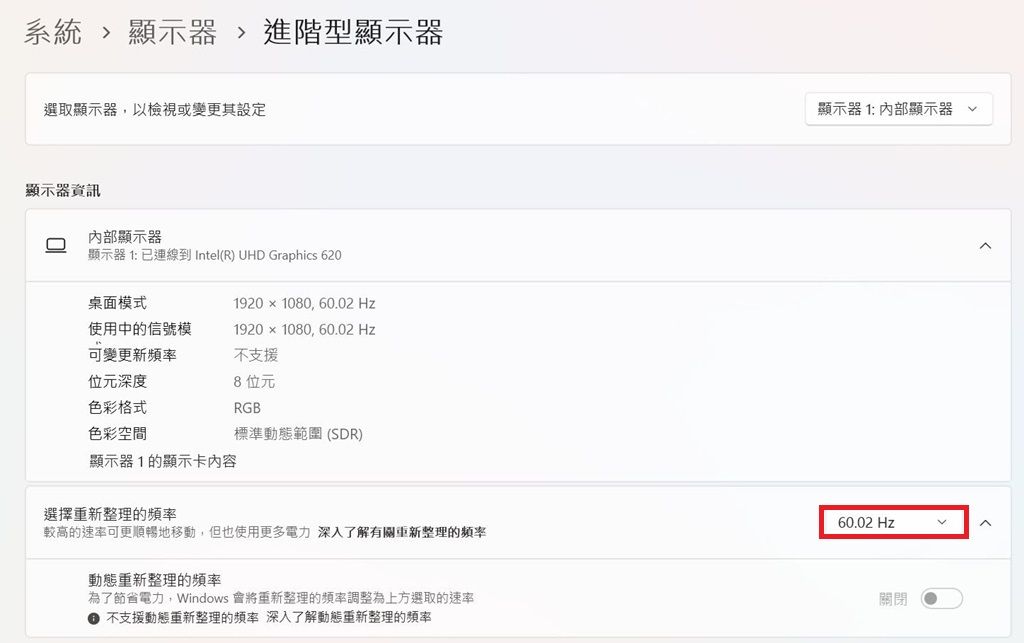 ▲用戶可以透過右側選單手動調整電腦的螢幕更新率。
第三招 關閉藍牙和Wi-Fi且減少重新連接次數
用藍牙配對耳機和電腦聽音樂,但其實藍牙連接也會消耗電腦的電力。如果想要盡可能節省電腦的耗電量,那麼建議用戶減少藍牙配對的裝置,或是乾脆將藍牙關閉。用戶可以只在必要的時候開啟藍牙,或者是改為使用有線連接。
如果是在咖啡廳、車站、機場等場所,用戶可能會需要連接Wi-Fi上網。不過在筆電的電量告急時,建議將Wi-Fi關閉以減少電力損耗。此外,多次重複連接藍牙或Wi-Fi也會消耗大量的電力,因此用戶在需要使用藍牙或Wi-Fi的場合,建議減少反覆中斷再重新連結的次數,避免電腦花費大量的資源處理設備連線。
 ▲點選右下角的設定列,即可開啟功能選單並關閉電腦的Wi-Fi和藍牙。
第四招 拔除未使用的周邊裝置
如果筆電習慣連接滑鼠、鍵盤、隨身碟、集線器等,在不使用時建議將這些裝置拔除。用戶可以使用電腦內建的鍵盤或是觸控板取代外接滑鼠和鍵盤,而隨身碟也建議使用完之後卸除,避免電腦需要消耗電力長時間維持周邊裝置的運作。
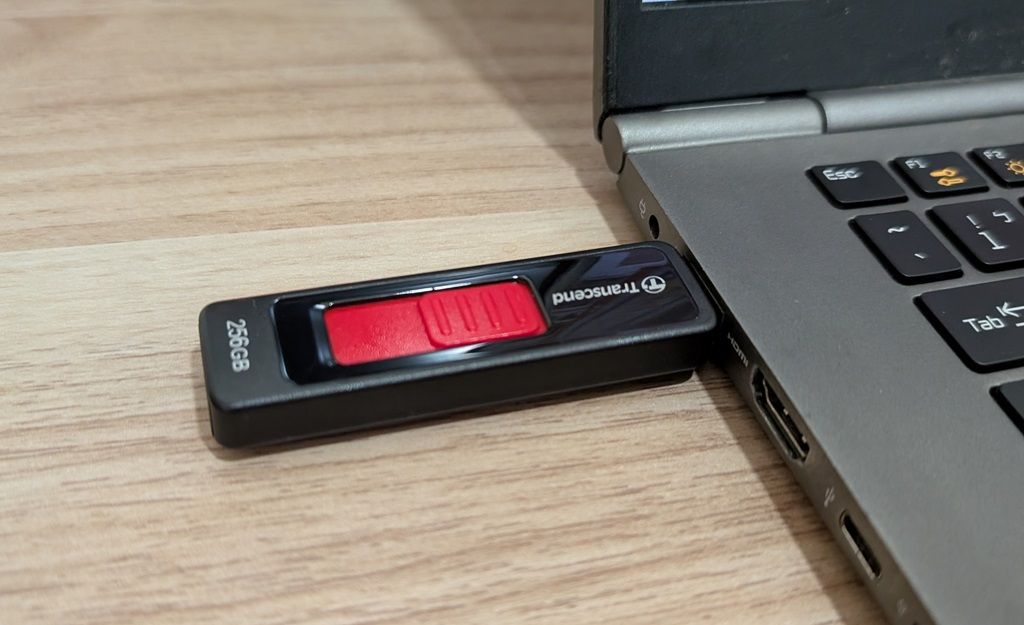 ▲隨身碟等周邊設備在不使用時,建議拔除以減少電力消耗。
第五招 檢查並關閉耗電的背景應用程式
筆記型電腦耗電過快可能不是機體的問題,而是安裝了太多耗電的應用程式。如果用戶發現電腦用電量異常,沒有使用太多功能卻一下子就沒電,那除了檢查電池是否正常以外,也可以透過系統設定查看是否有耗電的應用程式持續在背景運作。
用戶可以前往設定中的電池設定選單裡,找到每個應用程式的耗電量占比。如果用戶想要節省電腦電力,可以移除耗電的應用程式,或者是將未使用到的背景應用程式關閉。
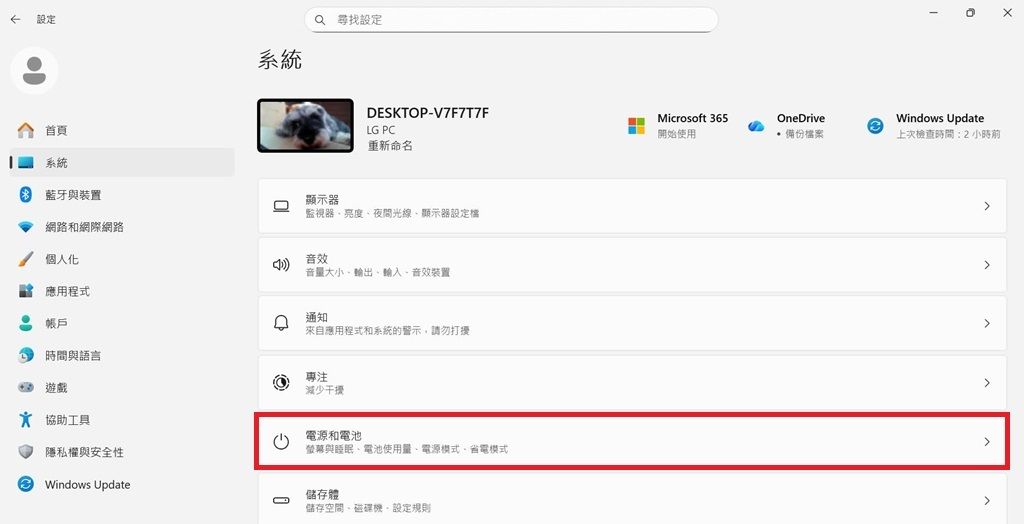 ▲想要檢查每個應用程式的耗電量,用戶同樣前往設定,選擇「電源和電池」。
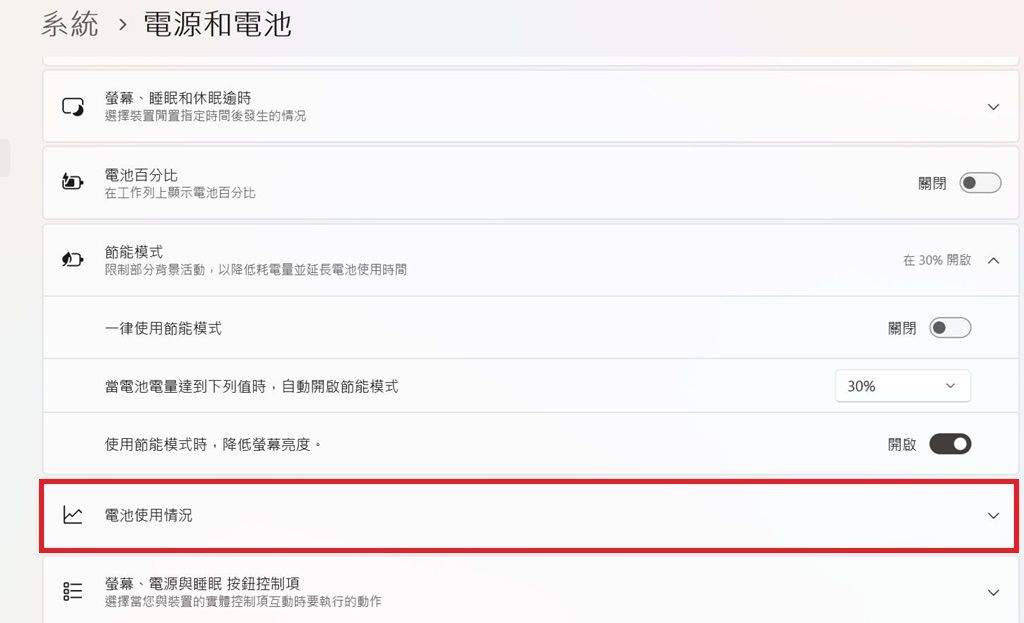 ▲在「電源和電池」頁面中,可以找到「電池使用情況」選項。
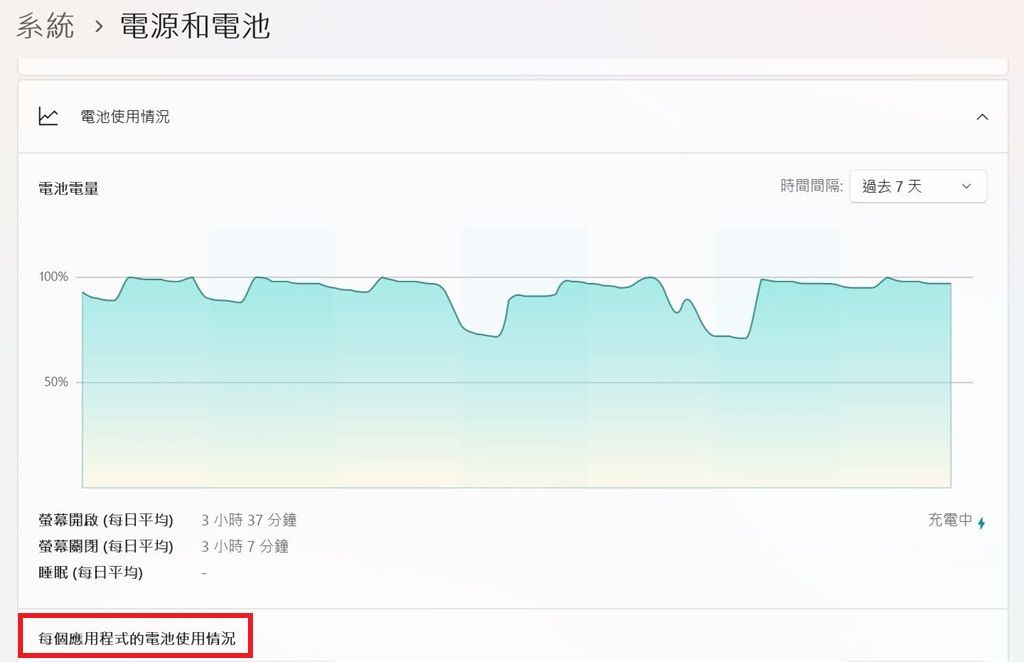 ▲點選後,系統會顯示過去24小時或7天的電池電量,用戶若想了解每個應用程式的耗電量,選擇下方的「每個應用程式的電池使用情況」。
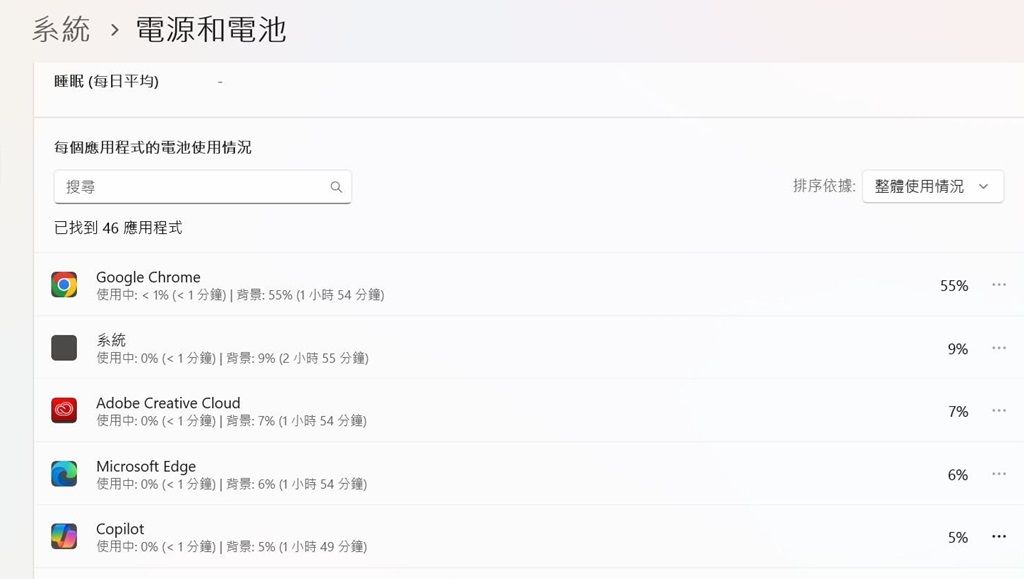 ▲系統將會依照耗電量占比,排列出應用程式的電力使用狀況。
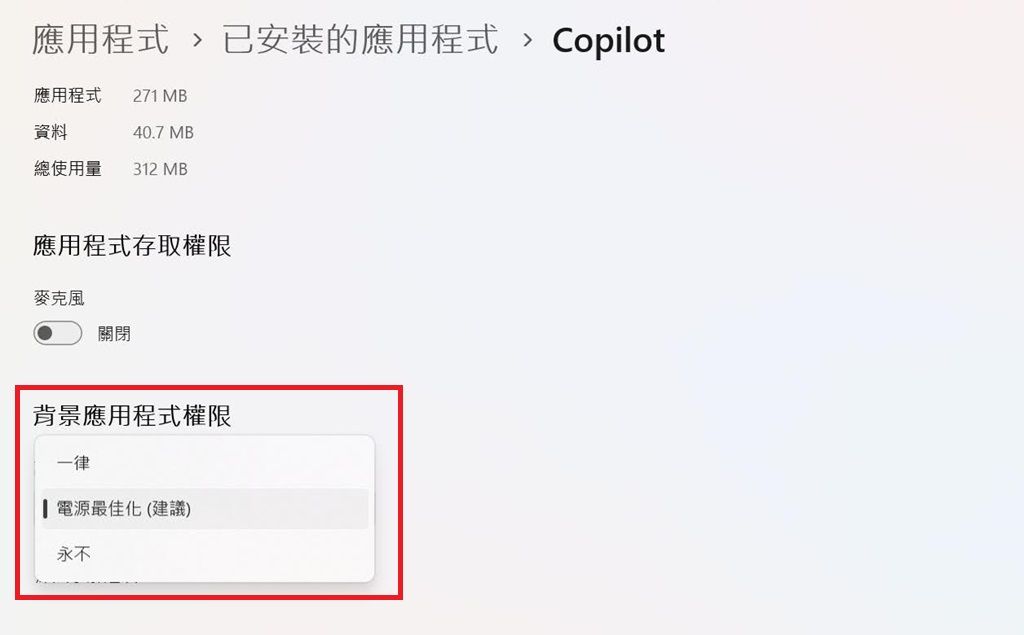
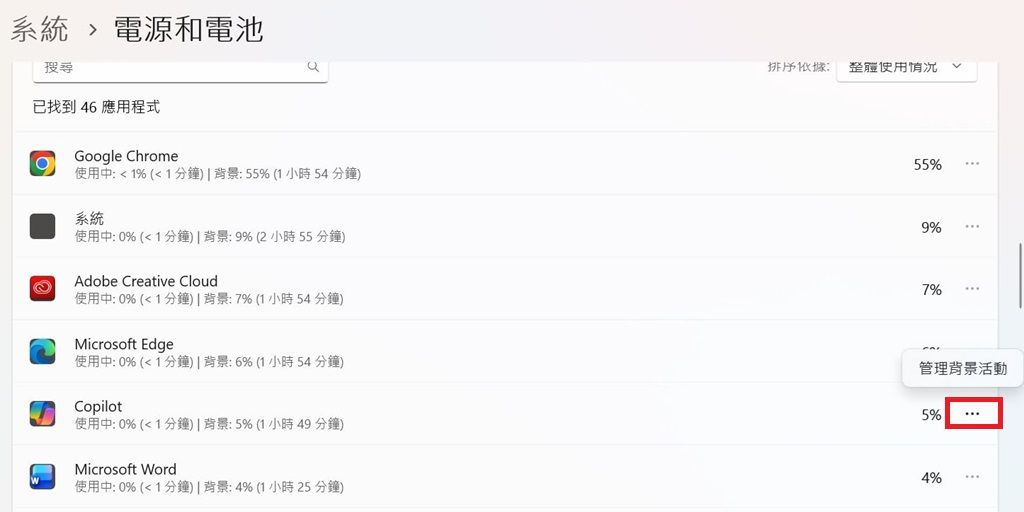 ▲如果有未使用但持續在背景耗電的應用程式,可以點選右側選單,管理該應用程式的活動。▲如果不想要該應用程式持續在背景運作,將權限關閉即可。
第六招 不使用時將電腦關機而非休眠
電腦用完後,如果只是將筆電闔上而沒有關機,那麼電腦在休眠狀態下仍然會持續運轉,只是轉為低功耗模式。因此,用戶若想要節省電腦的電力,建議電腦不使用時選擇關機而非休眠,尤其用戶若是開啟多個應用程式,則長時間休眠仍然會損耗不少電力,縮短電腦的續航時間。
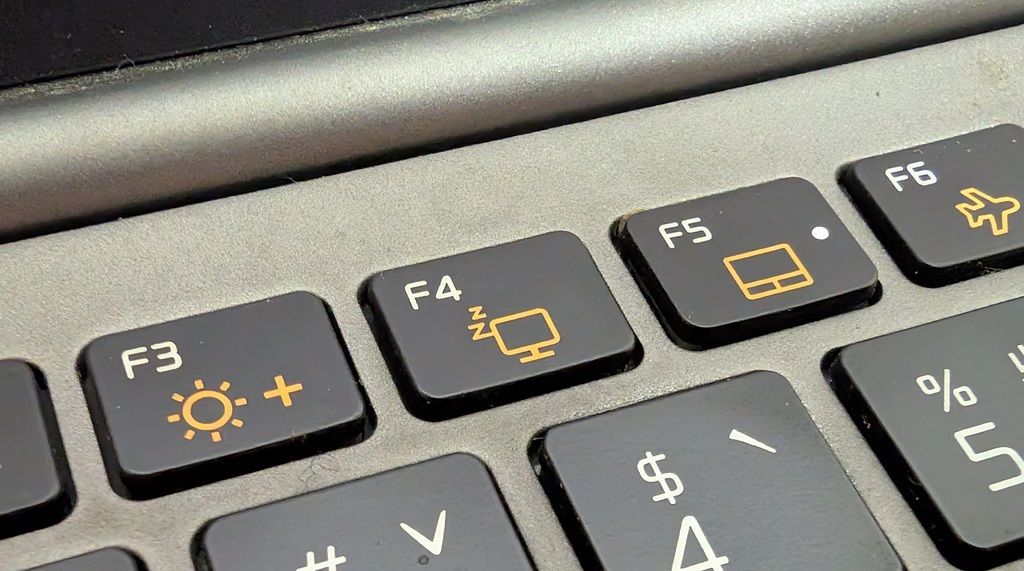 ▲電腦長時間不使用建議關機而非休眠,在休眠狀態下仍然會持續耗電。
第七招 設定節能模式自動開啟 避免電量過低
在介紹延長電腦續航力的幾個方法後,建議用戶在外出使用電腦時,事先設定電腦在電力剩下指定百分比後自動開啟節能模式。在設定後,可以避免專注工作忘了注意電量,來不及執行省電步驟,因此通常會建議設定在30%以上,當電量剩下30%後系統就會自動以節能模式運作。
在外用電腦卻忘記攜帶變壓器,如果想要避免電腦一下子就沒電,用戶可以調低螢幕亮度和更新率,再盡可能減少電腦與其他設備例如周邊設備、藍牙、WiFi的連結,減少電腦運作時的負擔。同時,用戶也可以檢查並關閉耗電量較大的應用程式,盡可能延長電腦的使用時間。
▲有時候會忘記注意電腦電量,用戶可以前往「電源和電池」頁面設定自動開啟節能模式。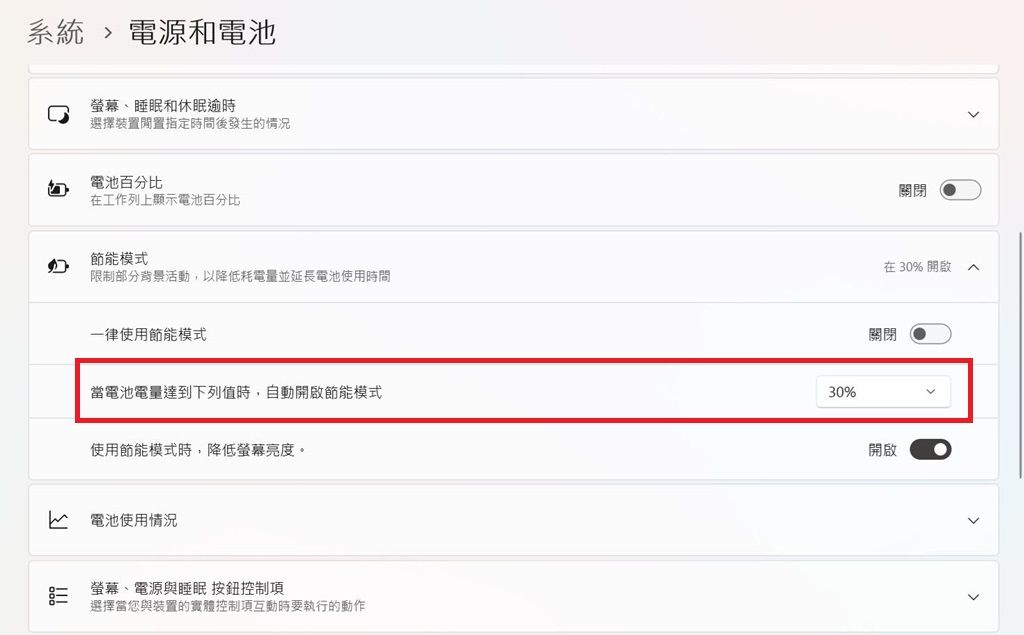 ▲依照使用情況設定百分比,當電腦電量消耗到指定額度,系統就會自動開啟節能模式。
▲華碩的電腦省電方法教學。
您可能也會喜歡

Pi Network 獲得動能:投資者將 BTC、ETH 和 USDG 轉換為 Picoin

Ripple 深化對巴西的承諾,擴大支付產品、客戶勢頭增長並申請 VASP 許可證