

如何在 K 線上進行合約交易操作
1. 如何在K線上快速創建限價單
1.1 創建限價單
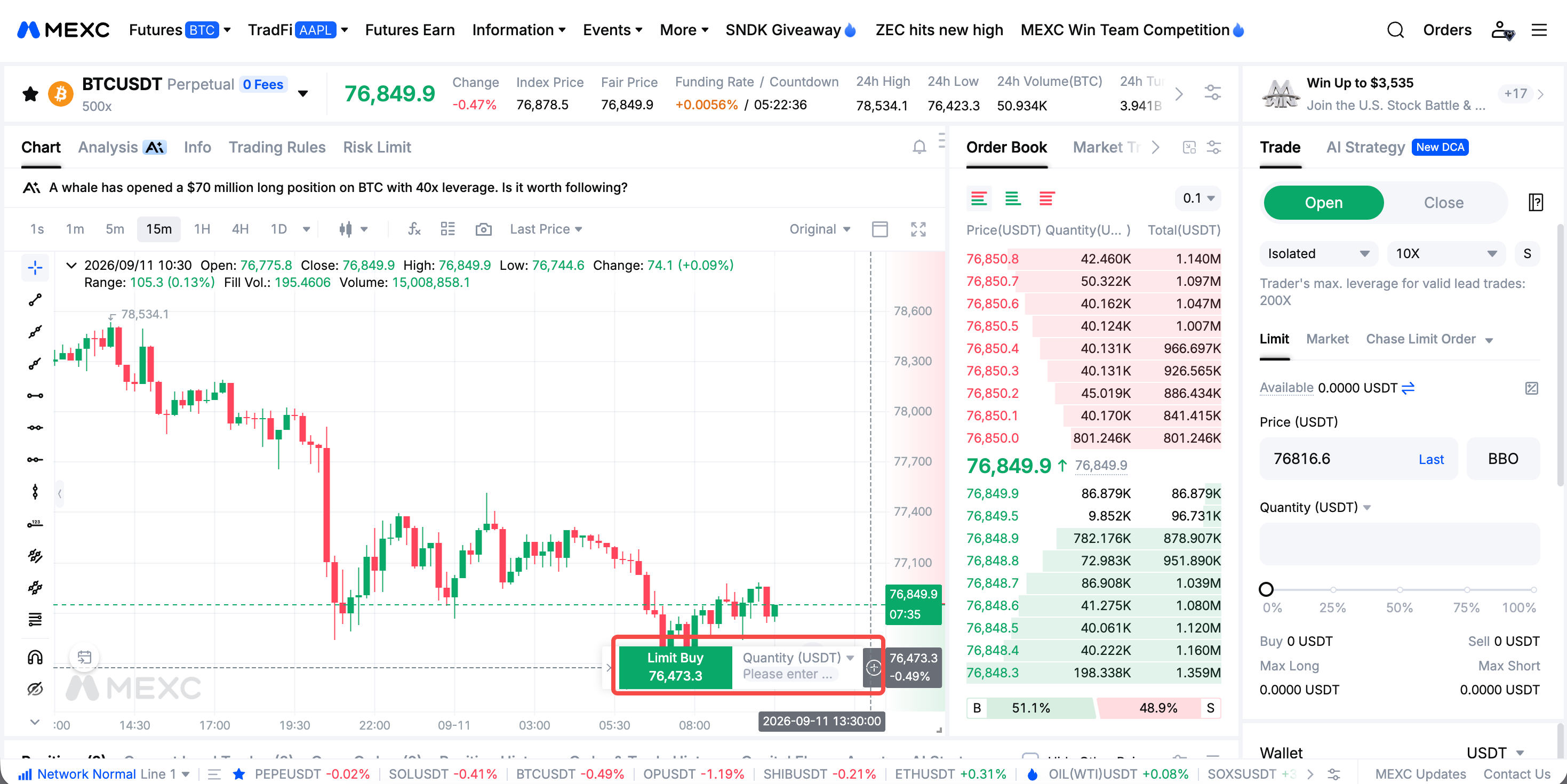
在合約交易頁面,當鼠標移動到 K 線上會在右側出現【⊕】圖標,點擊【⊕】彈出限價買入/賣出的輸入框,在輸入框中輸入相應的數量,點擊左側【限價買入/賣出】的圖標完成限價單建倉。需要注意的是,在 K 線上快速建倉暫不支持保證金模式、槓桿倍數的選擇和調整,需要您在下單區域提前設置完成。
如果您建倉的限價單價格低於當前市價,那麼您創建的倉位為多單,在 K 線上顯示綠色背景的限價買入圖標,如下圖所示。如果您建倉的限價單價格高於當前市價,那麼您創建的倉位為空單,在 K 線上顯示紅色背景的限價賣出圖標。
點擊數量輸入框上方的【▼】圖標,可以進行合約單位設置。
1.2 如何修改限價單
如果您完成建倉,您的限價單會出現在 K 線上。將鼠標移動到您創建的限價單上,會出現【點擊修改訂單】的字樣,點擊建倉的限價單圖標,將彈出【限價委託改單】的輸入框,輸入您想修改的價格和數量即可完成限價單修改。
除此之外,您還可以使用鼠標直接上下拖動建倉的限價單圖標,實現限價單的修改。不同的是,使用拖動修改的方式,不能修改限價單的數量,僅對價格進行修改。
1.3 如何撤銷限價單
在 K 線圖上,建倉的限價單圖標最右側有個【X】圖標,鼠標移動到【X】上會出現【點擊撤單】的字樣,點擊【X】完成撤單。
2. 如何在 K 線上快速反手開倉
如果您的委託訂單已經成交,K 線上將顯示您的持倉訂單。將鼠標移動到持倉訂單右側的【↑↓】圖標上,會出現【反手開倉】的字樣,點擊【↑↓】圖標完成反手開倉。
反手開倉指的是系統將對您的倉位進行市價平倉,並反向市價開倉相同數量的倉位。受保證金、行情和風險限制等因素的影響,您的操作未必會 100% 成功。
3. 如何在 K 線上快速平倉
將鼠標移動到 K 線上的持倉訂單圖標右側【平多/空】按鈕上,會出現【市價平倉】的按鈕。點擊【平多/空】按鈕即可按照當前市價完成快速平倉操作。
4. 如何在 K 線上快速進行止盈止損修改
4.1 如何設置止盈止損
將鼠標移動到 K 線上的持倉訂單圖標右側【平多/空】按鈕上,在右側會出現【止盈】和【止損】兩個圖標按鈕。將鼠標移動到【止盈】圖標上,出現【拖動或點擊設置倉位止盈】文字,【止損】同理。
我們以空單的【止盈】為例進行拖動演示。
鼠標按住【止盈】按鈕並向下拖動,拖動過程中您能夠看到右側您的盈利金額不斷變化。拖動到您理想的止盈價位處放開鼠標,彈出【市價止盈止損設置】頁面,點擊【確認】完成。【止損】同理。
如果您不喜歡拖動設置,您可以直接點擊【止盈】或【止損】按鈕,將直接彈出【市價止盈止損設置】頁面,您可以在頁面中輸入您理想的止盈止損價位,點擊【確認】完成設置。
4.2 如何修改止盈止損
設置完成止盈止損後,K 線頁面會在您設置的價位上出現止盈止損的圖標。將鼠標移動到止盈止損圖標上,會出現【點擊修改訂單】的文字,點擊後會出現【市價止盈止損設置】頁面,您可以對止盈止損價格進行修改,點擊【確認】完成設置。
同樣的止盈止損修改也支持拖動修改。
將鼠標移動到止盈或止損圖標上,鼠標按住圖標進行上下拖動進行修改,當拖動到您想要設置的價位時放開鼠標,彈出新修改的價格框,點擊【確認】完成設置。
4.3 如何撤銷止盈止損
將鼠標移動到止盈止損圖標右側的【X】上,會出現【點擊撤單】的文字。點擊【X】撤銷止盈止損設置。
在 K 線上進行交易操作,能夠幫助用戶更直觀地觀察到倉位和當前市價的變動情況,靈活調整倉位制定交易策略,同時操作也更便捷,能夠有效應對快速變化的市場狀況。相對於下單區域的操作,K 線上的功能相對比較少,想要進行更複雜的交易策略,依舊需要前往下單區域進行操作。