買幣
行情
現貨
合約BTC
理財
活動中心
福利中心
更多
透過瀏覽器將 App Store 地區更改為香港並安裝 MEXC App 的方法透過瀏覽器將 App Store 地區更改為香港並安裝 MEXC App 的方法
目錄
取消

透過瀏覽器將 App Store 地區更改為香港並安裝 MEXC App 的方法

本指南將說明如何透過電腦或智慧型手機的瀏覽器(account.apple.com),將 Apple ID(新名稱為 Apple Account)的地區更改為「香港」,並下載 MEXC App。

如果您使用 iPhone,只需 App Store App 即可完成的方法會更簡便:將 App Store 地區更改為香港並安裝 MEXC App 的方法(iPhone)

更改地區是 Apple 官方提供的正式流程(參考連結見文末),不會產生任何 App 購買或付費項目。您現有的 MEXC 帳戶也可以直接沿用。

1. 更改前請先確認


大多數用戶可以直接進行更改。只有符合以下情況時,才需要事先處理:
  • App Store 尚有餘額(Apple Account 餘額):請先用完餘額再更改(有餘額時無法更改)。大多數用戶餘額為 0,無需處理。
  • 有訂閱中的項目:部分訂閱項目在訂閱期間無法更改地區。此時只需依畫面指示取消訂閱即可。訂閱中的項目可在 iPhone 的「設定」→ 最上方您的姓名 →「訂閱項目」中查看。
  • 已加入家人共享:可能無法更改。此時請改用新建香港 Apple ID 的方法(現有的家人共享可以原樣保留):新建香港 Apple ID 並安裝 MEXC App 的方法
  • 有預購項目、租借中的電影、季票等:請等到期滿後再更改。

如果不確定自己是否符合上述情況,也可以直接按步驟操作。若有無法更改的項目,更改過程中畫面會顯示具體內容。

iCloud(照片、聯絡人的備份)與 App Store 的地區是分開的,更改地區不會受到影響。目前您裝置中的 App、照片、聯絡人都會原樣保留。此外,地區隨時可以按同樣步驟改回日本。

2. 更改步驟指南


步驟 1:登入 account.apple.com


在瀏覽器(Safari / Chrome 等)中打開 account.apple.com,使用您現有的 Apple ID 登入。

步驟 2:從「個人資訊」進入「國家或地區」


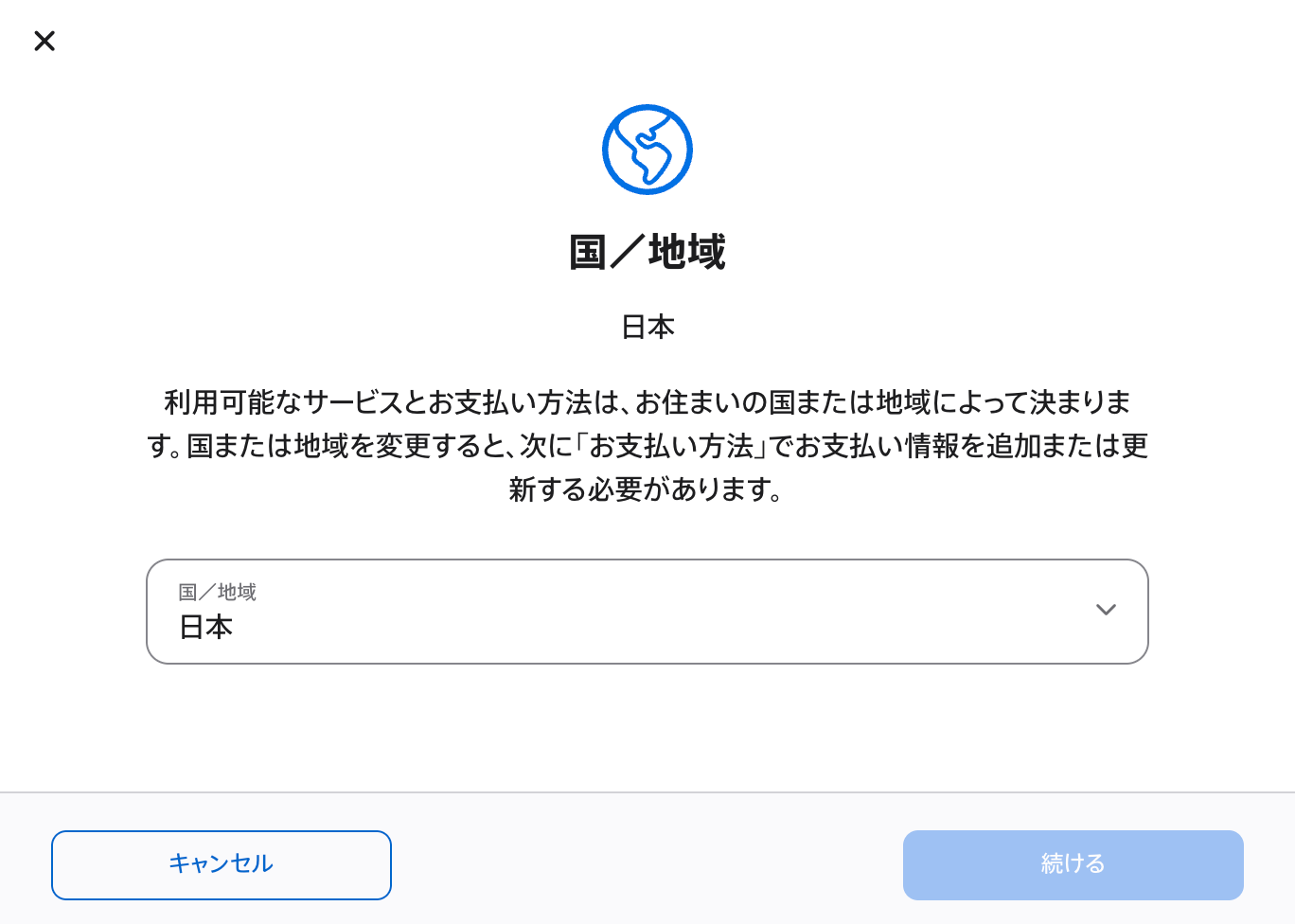
登入後,依序選擇 [個人資訊] → [國家或地區]。畫面會顯示目前的地區(日本)。

步驟 3:將地區更改為「香港」


在「國家或地區」的下拉選單中選擇 [香港(Hong Kong)],然後點按 [繼續]。


步驟 4:在更改前的確認畫面點按「繼續」


畫面會顯示「更改國家或地區之前」的確認訊息。確認內容後,點按 [繼續]。


步驟 5:同意服務條款


畫面會顯示「Apple 媒體服務條款與約定」。確認內容後,點按 [同意並繼續]。


步驟 6:付款方式選「無(None)」並儲存


在「新的付款方式」畫面中,將付款方式類型設為 [無(None)]。不會產生任何費用。

帳單地址請填寫一個香港的地址,不需要填寫您本人的住址。在 Google 地圖搜尋「香港 酒店」,將任一酒店的地址照樣填入即可。郵遞區號欄位因香港沒有郵遞區號,留空即可。

這個地址僅供 App Store 確認地區之用,不會用於請款或郵寄(付款方式為「無」,也不會產生任何費用)。

最後點按 [儲存變更]。若中途想放棄,只要在點按 [儲存變更] 之前關閉畫面,變更就不會被儲存。


步驟 7:在 App Store 下載 MEXC App


地區更改完成後,在 iPhone 上打開 App Store,搜尋「MEXC」並下載。您可直接使用現有的 MEXC 帳戶登入。

如果在安裝過程中遇到問題,請查看 MEXC 幫助中心,或前往 MEXC 官方社群尋求協助。

3. 常見問題


3.1 如何改回日本地區?


按同樣步驟(account.apple.com → [個人資訊] → [國家或地區])重新選擇「日本」即可改回。改回時流程相同,需重新設定付款方式與帳單地址(日本的地址)。已下載的 MEXC App 可繼續使用。

3.2 如何更新 MEXC App?


在地區保持為香港的狀態下,透過 App Store 更新。如需更新日本區 App Store 限定的 App(銀行、支付類等),請暫時將地區改回日本後再更新。如果您經常使用 MEXC,平時將地區保持為香港會比較省事。

3.3 選擇「香港」後仍無法更改,該怎麼辦?


請確認以下事項:
  • App Store 是否還有餘額(有餘額時無法更改)
  • 是否有需要取消的訂閱項目
  • 是否已加入家人共享

若餘額不足單一項目的金額而無法用完,請聯絡 Apple 支援。

如果您無法在 iPhone 上完成變更,也可以透過瀏覽器造訪 account.apple.com 來更改地區:透過瀏覽器將 App Store 地區更改為香港並安裝 MEXC App 的方法。

3.4 需要重新註冊 MEXC 帳戶嗎?


不需要。請直接使用您現有的 MEXC 帳戶登入。

3.5 需要付費嗎?需要香港電話號碼或信用卡嗎?


不需要付費。付款方式可選 [無(None)],不會產生任何費用。也不需要香港電話號碼或信用卡。

3.6 當 App Store 切換為中文時,會否有問題?


不會有問題。將地區更改為香港後,App Store 介面將以繁體中文顯示。如要切換回去,請按相同步驟將地區更改為日本。

3.7 目前日本的 App 和資料會消失嗎?


目前您裝置中的 App、照片、聯絡人都會原樣保留,不會消失,也不會被登出(iCloud 與 App Store 的地區是分開的,不受影響)。只有一點需要注意:地區設為香港期間,日本區 App Store 限定的 App(銀行、支付類 App 等)將暫時無法更新或重新下載。屆時按同樣步驟將地區改回日本,即可更新。

3.8 目前在 App Store 登記的付款方式會怎樣?


更改地區後,App Store 的付款方式會變為「無」。不過,Wallet 中的 Apple Pay 與卡片資訊本身不會消失。改回日本後,可重新設定付款方式。

參考:Apple 官方支援「更改 Apple Account 的國家或地區」

推薦文章:

透過瀏覽器將 App Store 地區更改為香港並安裝 MEXC App 的方法

本指南將說明如何透過電腦或智慧型手機的瀏覽器(account.apple.com),將 Apple ID(新名稱為 Apple Account)的地區更改為「香港」,並下載 MEXC App。

如果您使用 iPhone,只需 App Store App 即可完成的方法會更簡便:將 App Store 地區更改為香港並安裝 MEXC App 的方法(iPhone)

更改地區是 Apple 官方提供的正式流程(參考連結見文末),不會產生任何 App 購買或付費項目。您現有的 MEXC 帳戶也可以直接沿用。

1. 更改前請先確認


大多數用戶可以直接進行更改。只有符合以下情況時,才需要事先處理:
  • App Store 尚有餘額(Apple Account 餘額):請先用完餘額再更改(有餘額時無法更改)。大多數用戶餘額為 0,無需處理。
  • 有訂閱中的項目:部分訂閱項目在訂閱期間無法更改地區。此時只需依畫面指示取消訂閱即可。訂閱中的項目可在 iPhone 的「設定」→ 最上方您的姓名 →「訂閱項目」中查看。
  • 已加入家人共享:可能無法更改。此時請改用新建香港 Apple ID 的方法(現有的家人共享可以原樣保留):新建香港 Apple ID 並安裝 MEXC App 的方法
  • 有預購項目、租借中的電影、季票等:請等到期滿後再更改。

如果不確定自己是否符合上述情況,也可以直接按步驟操作。若有無法更改的項目,更改過程中畫面會顯示具體內容。

iCloud(照片、聯絡人的備份)與 App Store 的地區是分開的,更改地區不會受到影響。目前您裝置中的 App、照片、聯絡人都會原樣保留。此外,地區隨時可以按同樣步驟改回日本。

2. 更改步驟指南


步驟 1:登入 account.apple.com


在瀏覽器(Safari / Chrome 等)中打開 account.apple.com,使用您現有的 Apple ID 登入。

步驟 2:從「個人資訊」進入「國家或地區」


登入後,依序選擇 [個人資訊] → [國家或地區]。畫面會顯示目前的地區(日本)。


步驟 3:將地區更改為「香港」


在「國家或地區」的下拉選單中選擇 [香港(Hong Kong)],然後點按 [繼續]。


步驟 4:在更改前的確認畫面點按「繼續」


畫面會顯示「更改國家或地區之前」的確認訊息。確認內容後,點按 [繼續]。


步驟 5:同意服務條款


畫面會顯示「Apple 媒體服務條款與約定」。確認內容後,點按 [同意並繼續]。


步驟 6:付款方式選「無(None)」並儲存


在「新的付款方式」畫面中,將付款方式類型設為 [無(None)]。不會產生任何費用。

帳單地址請填寫一個香港的地址,不需要填寫您本人的住址。在 Google 地圖搜尋「香港 酒店」,將任一酒店的地址照樣填入即可。郵遞區號欄位因香港沒有郵遞區號,留空即可。

這個地址僅供 App Store 確認地區之用,不會用於請款或郵寄(付款方式為「無」,也不會產生任何費用)。

最後點按 [儲存變更]。若中途想放棄,只要在點按 [儲存變更] 之前關閉畫面,變更就不會被儲存。


步驟 7:在 App Store 下載 MEXC App


地區更改完成後,在 iPhone 上打開 App Store,搜尋「MEXC」並下載。您可直接使用現有的 MEXC 帳戶登入。

如果在安裝過程中遇到問題,請查看 MEXC 幫助中心,或前往 MEXC 官方社群尋求協助。

3. 常見問題


3.1 如何改回日本地區?


按同樣步驟(account.apple.com → [個人資訊] → [國家或地區])重新選擇「日本」即可改回。改回時流程相同,需重新設定付款方式與帳單地址(日本的地址)。已下載的 MEXC App 可繼續使用。

3.2 如何更新 MEXC App?


在地區保持為香港的狀態下,透過 App Store 更新。如需更新日本區 App Store 限定的 App(銀行、支付類等),請暫時將地區改回日本後再更新。如果您經常使用 MEXC,平時將地區保持為香港會比較省事。

3.3 選擇「香港」後仍無法更改,該怎麼辦?


請確認以下事項:
  • App Store 是否還有餘額(有餘額時無法更改)
  • 是否有需要取消的訂閱項目
  • 是否已加入家人共享

若餘額不足單一項目的金額而無法用完,請聯絡 Apple 支援。

如果您無法在 iPhone 上完成變更,也可以透過瀏覽器造訪 account.apple.com 來更改地區:透過瀏覽器將 App Store 地區更改為香港並安裝 MEXC App 的方法。

3.4 需要重新註冊 MEXC 帳戶嗎?


不需要。請直接使用您現有的 MEXC 帳戶登入。

3.5 需要付費嗎?需要香港電話號碼或信用卡嗎?


不需要付費。付款方式可選 [無(None)],不會產生任何費用。也不需要香港電話號碼或信用卡。

3.6 當 App Store 切換為中文時,會否有問題?


不會有問題。將地區更改為香港後,App Store 介面將以繁體中文顯示。如要切換回去,請按相同步驟將地區更改為日本。

3.7 目前日本的 App 和資料會消失嗎?


目前您裝置中的 App、照片、聯絡人都會原樣保留,不會消失,也不會被登出(iCloud 與 App Store 的地區是分開的,不受影響)。只有一點需要注意:地區設為香港期間,日本區 App Store 限定的 App(銀行、支付類 App 等)將暫時無法更新或重新下載。屆時按同樣步驟將地區改回日本,即可更新。

3.8 目前在 App Store 登記的付款方式會怎樣?


更改地區後,App Store 的付款方式會變為「無」。不過,Wallet 中的 Apple Pay 與卡片資訊本身不會消失。改回日本後,可重新設定付款方式。

參考:Apple 官方支援「更改 Apple Account 的國家或地區」

推薦文章: