

MEXC 谷歌驗證器更換新手機的操作指南
TL;DR
- 更換手機前必須遷移谷歌驗證器:如果不提前轉移,新手機將無法獲取 MEXC 登入所需的驗證碼。
- 遷移方式:透過舊手機谷歌驗證器的轉移帳號功能,生成二維碼後使用新手機掃描。
- 操作前提:需要同時擁有新舊兩部手機,且舊手機的谷歌驗證器仍可正常使用。
- 完成時間:整個過程約 5 分鐘。
為什麼更換手機需要遷移谷歌驗證器?
MEXC 要求用戶開啟雙重認證(手機號、郵箱、谷歌驗證器中至少綁定兩種)來保護帳戶資產安全。
當您更換手機後,如果您之前並未登入谷歌帳號打開自動同步功能,新手機上的谷歌驗證器是空白的,無法生成 MEXC 帳戶所需的驗證碼。這意味着您可能無法正常登入 MEXC 或進行交易操作。
為了避免這種情況,您需要在更換手機之前,將谷歌驗證器中的數據從舊手機導出到新手機。
如何將谷歌驗證器遷移到新手機
以下教程以 iOS 設備為例進行演示。安卓手機操作流程基本相同,僅界面佈局略有差異。
第一步:在新手機上安裝谷歌驗證器
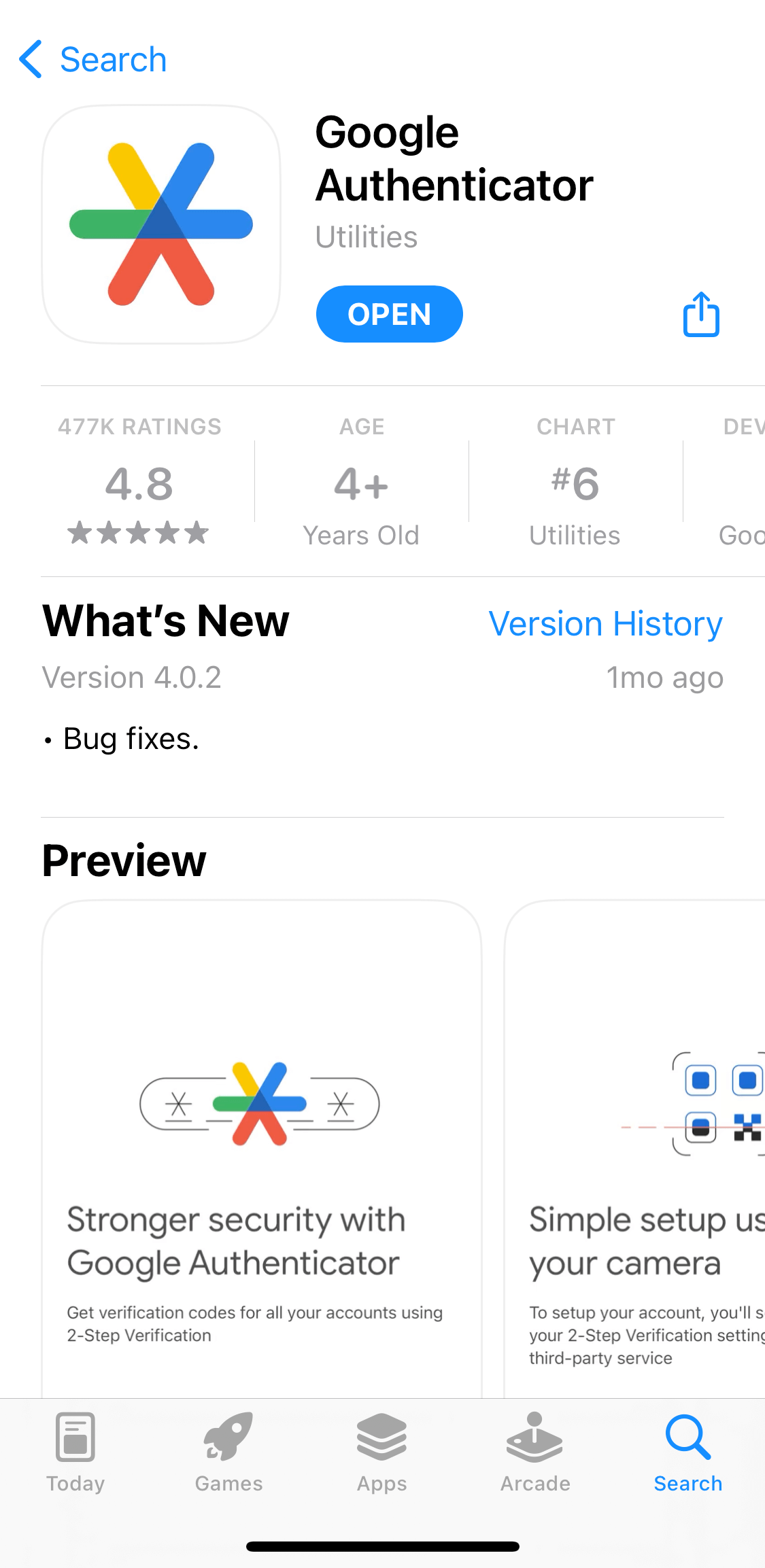
iOS 用戶打開 App Store,搜索【谷歌驗證】或【Google Authenticator】進行下載安裝。
安卓用戶打開 Google Play 商店,搜索【Google Authenticator】進行下載安裝。
第二步:打開舊手機的谷歌驗證器
啟動舊手機上的谷歌驗證器應用,點擊圖標【≡】。
第三步:進入轉移帳號功能
點擊【轉移帳號】,選擇【導出帳號】,然後點擊【繼續】。系統會要求您進行面容識別或輸入密碼驗證身分。
第四步:選擇要導出的驗證碼
系統默認全選所有驗證碼。如果某些驗證碼不需要導出,可以點擊勾選框【✓】取消選擇。確認無誤後,點擊【導出】按鈕。此時屏幕會顯示一個二維碼。
第五步:用新手機掃描二維碼
打開新手機上的谷歌驗證器,點擊【+】按鈕,選擇【掃描二維碼】,使用新手機攝像頭掃描舊手機屏幕上的二維碼。
如果您導出的驗證碼數量較多,可能需要掃描多個二維碼。每掃描完成一個,在舊手機上點擊【下一個】繼續。
第六步:完成遷移並清除舊數據
掃描完成後,舊手機會提示您選擇如何處理已導出的數據。為了帳戶安全,建議選擇【移除所有已導出的帳號(推薦)】,然後點擊【完成】。這樣可以確保舊手機上不再保留這些驗證碼,防止他人盜用。
在新手機上點擊【確定】,即可完成整個谷歌驗證數據的遷移過程。
關於更多谷歌驗證器內容,您還可以閱讀以下內容: